
FRITZ!Box zurücksetzen: So lädst du die Werkseinstellungen, auch ohne Kennwort
Wer die FRITZ!Box zurücksetzen will, hat meist einen dieser Gründe: Das Kennwort ist vergessen, die Box soll verkauft werden oder eine Einstellung bringt alles durcheinander. Die Box löscht beim Reset alle eigenen Einstellungen und startet so, wie sie aus dem Karton kam.
FRITZ! bietet dafür mehrere Wege an, je nachdem, ob du dich noch anmelden kannst. Hier findest du alle Wege aus der FRITZ!-Wissensdatenbank, von der Benutzeroberfläche über den Tastencode am Telefon bis zum Notfallprogramm. Außerdem liest du, wie du vorher deine Einstellungen sicherst und die Box danach schnell wieder einrichtest.
- Was wird gelöscht?
- Alle eigenen Einstellungen
- Wo in der Oberfläche?
- System > Sicherung
- Code am Telefon?
- #991*15901590*
- Kennwort vergessen?
- Reset in den ersten 10 Minuten
- Neues Login danach?
- Kennwort auf der Unterseite
Was passiert, wenn du die FRITZ!Box zurücksetzt?
Beim Zurücksetzen auf Werkseinstellungen löscht die FRITZ!Box alle Einstellungen, die du selbst vorgenommen hast. Dazu gehören die Zugangsdaten für das Internet, WLAN-Name und WLAN-Kennwort, Telefonnummern, Portfreigaben und VPN-Verbindungen. Danach verhält sich die Box wie ab Werk, und du meldest dich wieder mit dem Kennwort an, das auf ihrer Unterseite steht.
Ein Neustart ist etwas anderes: Trennst du die Box für einige Sekunden vom Strom, bleiben alle Einstellungen erhalten. Der Neustart dauert laut FRITZ! etwa zwei Minuten und behebt viele kleine Fehler. Probier ihn deshalb immer zuerst aus. Zurücksetzen lohnt sich, wenn du das Kennwort vergessen hast, die Box verkaufen oder weitergeben willst oder eine falsche Einstellung den Betrieb stört.
Welche Wege zum Zurücksetzen gibt es?
FRITZ! beschreibt vier Wege, die FRITZ!Box zurückzusetzen. Welcher passt, hängt davon ab, ob du dich noch anmelden kannst:
| Weg | Voraussetzung | Wann sinnvoll |
|---|---|---|
| Benutzeroberfläche | Kennwort bekannt | Box verkaufen, Neuanfang |
| Tastencode am Telefon | Telefon an der Box | keine Anmeldung möglich |
| „Kennwort vergessen?“ | Zugriff aus dem Heimnetz, 10 Minuten nach dem Start | Kennwort vergessen |
| Wiederherstellungsprogramm | Computer per LAN-Kabel | Oberfläche öffnet sich auf keinem Gerät |
Bei allen Wegen ist das Ergebnis gleich: Die Box startet mit Werkseinstellungen. Bevor du loslegst, solltest du deine Einstellungen sichern, sofern du noch Zugriff hast.
Vor dem Zurücksetzen: Einstellungen sichern
Mit einer Sicherung kannst du die FRITZ!Box nach dem Zurücksetzen in wenigen Minuten wieder einrichten. Die Sicherung legst du in der Benutzeroberfläche an:
- Klicke auf „System“ und dann auf „Sicherung“.
- Wähle die Sicherung der FRITZ!Box-Einstellungen.
- Vergib ein Kennwort für die Sicherungsdatei und notiere es. Ohne Kennwort lässt sich die Datei nicht verwenden.
- Bestätige den Vorgang an der FRITZ!Box, falls sie danach fragt, und speichere die Exportdatei.
Telefonbücher sind in der Sicherung enthalten. Kontaktbilder, Klingeltöne und Ansagen sicherst du über denselben Menüpunkt als eigene Datei. Daten im internen Speicher (FRITZ!NAS) lädst du im Menü „Heimnetz“ unter USB und Speicher separat herunter. Willst du die Box verkaufen, hilft dir die Sicherung beim Einrichten des neuen Geräts. Spielst du sie in eine andere FRITZ!Box ein, übernimmt diese nur Grundeinstellungen wie Internetzugang, Rufnummern, Telefonbücher und WLAN, und sie braucht mindestens dieselbe FRITZ!OS-Version.
FRITZ!Box zurücksetzen über die Benutzeroberfläche
Kannst du dich noch anmelden, ist die Benutzeroberfläche der einfachste Weg. Öffne sie im Browser unter fritz.box oder 192.168.178.1.
- Klicke auf „System“ und dann auf „Sicherung“.
- Wechsle zum Bereich „Werkseinstellungen“ und klicke auf „Werkseinstellungen laden“.
- Bestätige die Sicherheitsabfrage. Je nach Einstellung musst du den Vorgang zusätzlich mit einem Tastendruck an der Box bestätigen.
- Warte, bis alle Leuchtdioden einmal blinken. Leuchtet danach die WLAN-Leuchtdiode dauerhaft, ist die Box zurückgesetzt.
Findest du die Adresse der Box nicht, hilft unser Ratgeber Router-IP-Adresse herausfinden.
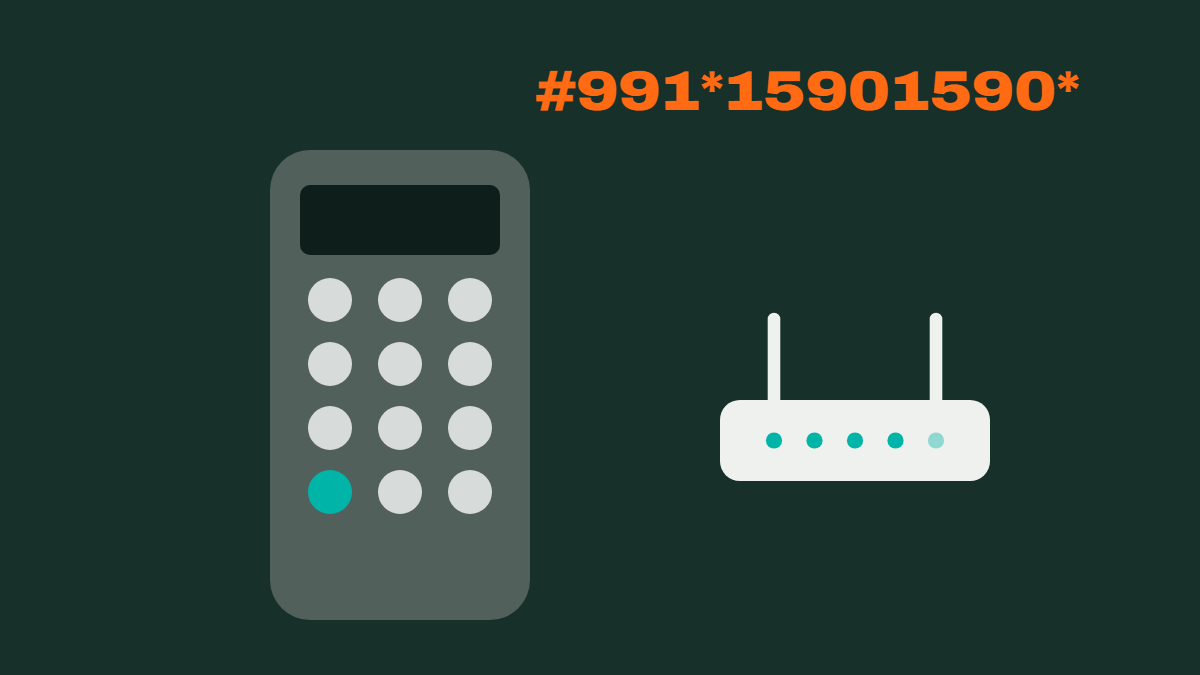
Zurücksetzen per Telefon: der Tastencode #991*15901590*
Ohne Anmeldung setzt du die FRITZ!Box mit einem Tastencode zurück, den du an einem angeschlossenen Telefon eingibst. Das funktioniert mit einem schnurlosen Telefon, das an der FRITZ!Box angemeldet ist (zum Beispiel FRITZ!Fon), oder mit einem Telefon mit eigener Basisstation. IP-Telefone und die FRITZ!App Fon können den Code nicht senden.
- Schalte bei Bedarf in den Einstellungen deines Telefons die Wahl von * und # frei. An der FRITZ!Box angemeldete Schnurlostelefone können das ab Werk.
- Gib #991*15901590* ein und drück die Anruftaste.
- Leg nach etwa drei Sekunden auf.
- Alle Leuchtdioden blinken einmal. Leuchtet die WLAN-Leuchtdiode dauerhaft, ist der Reset abgeschlossen.
Der Code löscht ohne weitere Rückfrage alle Einstellungen. Tipp ihn also nur, wenn du das wirklich willst.
Kennwort vergessen: Zurücksetzen in den ersten 10 Minuten
Hast du das Kennwort der Benutzeroberfläche vergessen, bietet die Anmeldeseite einen eigenen Weg. Prüf zuerst, ob die Box dir ein neues Kennwort per E-Mail schicken kann: Klicke auf „Kennwort vergessen?“ und dann auf die Schaltfläche für die Push-Service-Mail. Erscheint diese Schaltfläche nicht, ist der Push-Service nicht eingerichtet. Dann bleibt das Zurücksetzen:
- Zieh den Stecker der FRITZ!Box und steck ihn nach einer Minute wieder ein.
- Öffne innerhalb der nächsten 10 Minuten die Benutzeroberfläche.
- Klicke auf „Kennwort vergessen?“ und dann auf „Werkseinstellungen wiederherstellen“.
- Melde dich danach mit dem Kennwort von der Unterseite der Box an.
Aus Sicherheitsgründen klappt das nur, wenn du aus dem eigenen Heimnetz zugreifst. Für das neue Kennwort eignet sich ein langes, zufälliges Passwort aus unserem Passwort-Generator.
Notfallweg: das Wiederherstellungsprogramm
Öffnet sich die Oberfläche auf keinem Gerät, auch nicht unter der Notfall-Adresse 169.254.1.1, ist die Box laut FRITZ! in einem Fehlerzustand. Dann setzt das Wiederherstellungsprogramm sie zurück und spielt FRITZ!OS neu ein. Das Programm ist nicht für jedes Modell verfügbar und läuft unter Windows.
- Lade das Programm für dein Modell vom Downloadserver von FRITZ! herunter. Es liegt im Ordner deines Modells unter „recover“.
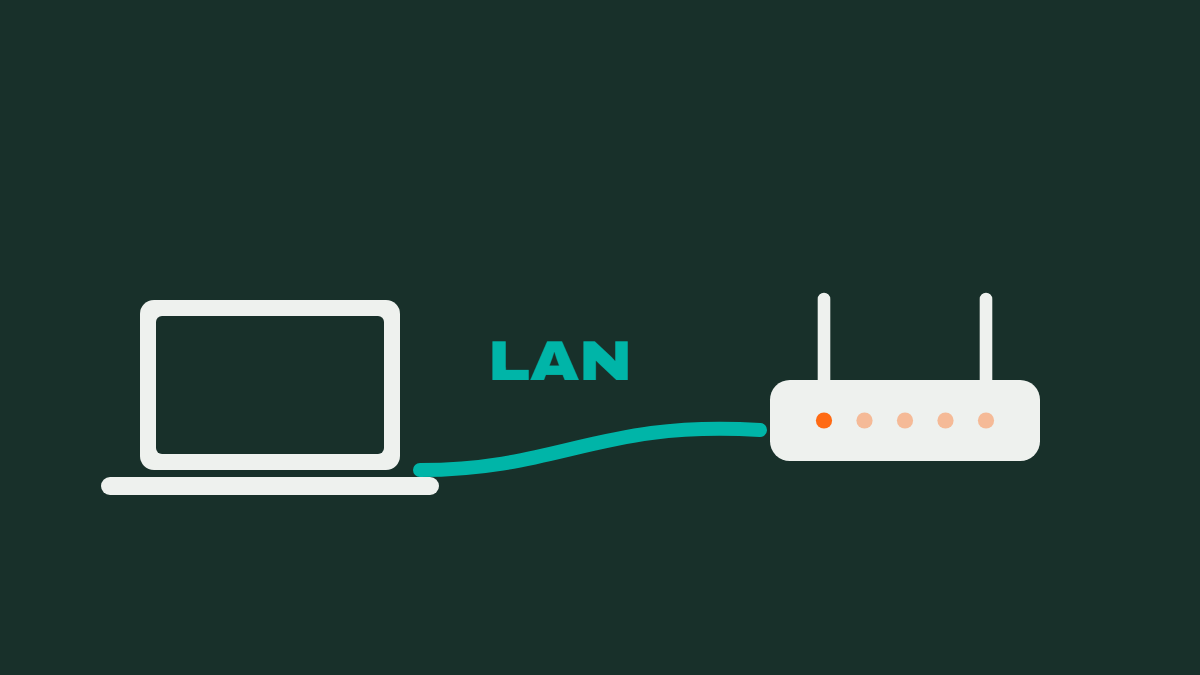
- Verbinde den Computer per LAN-Kabel direkt mit der FRITZ!Box und trenne alle anderen Verbindungen.
- Schalte Firewall-Programme für die Dauer der Wiederherstellung ab und danach wieder ein.
- Starte das Programm und folge den Anweisungen, bis es meldet, dass die Box erfolgreich wiederhergestellt wurde.
Klappt es nicht, versuch es noch einmal oder mit einem anderen Computer. Bevor du zu diesem Mittel greifst, geh die Schritte in unserem Ratgeber Internet-Störung beheben durch. Oft liegt das Problem woanders.
Nach dem Reset: FRITZ!Box neu einrichten
Nach dem Zurücksetzen meldest du dich mit dem Kennwort von der Unterseite der Box an. Ein Assistent führt dich dann durch die Einrichtung. Halte die Zugangsdaten deines Internetanbieters bereit, falls dein Anschluss welche braucht.
- Hast du eine Sicherung, spiel sie unter „System > Sicherung“ über „Wiederherstellen“ ein.
- Hast du das Kennwort vergessen, wähle beim Wiederherstellen die manuelle Auswahl und lass den Punkt für die FRITZ!Box-Benutzer weg. Sonst kommt das alte Kennwort zurück.
- Melde Schnurlostelefone und Smart-Home-Geräte neu an, falls sie sich nicht von selbst verbinden.
- Richte den Push-Service ein, damit dir die Box künftig Sicherungen und ein vergessenes Kennwort per E-Mail schicken kann.
Prüf zum Schluss, ob alles läuft wie vorher. Mit dem Speedtest von ipspeedcheck.de siehst du, ob dein Anschluss sein Tempo liefert, und der WLAN-Speedtest zeigt, ob das neu eingerichtete WLAN überall gut ankommt.
Quellen
Stand der Angaben: 27. November 2026.
- FRITZ! Wissensdatenbank: Werkseinstellungen der FRITZ!Box laden (englisch)
- FRITZ! Wissensdatenbank: Kennwort für die Benutzeroberfläche vergessen (englisch)
- FRITZ! Wissensdatenbank: Einstellungen sichern und wiederherstellen (englisch)
- FRITZ! Wissensdatenbank: Benutzeroberfläche lässt sich nicht öffnen (englisch)
- heise online: FritzBox auf Werkseinstellungen zurücksetzen
Häufige Fragen zum Zurücksetzen der FRITZ!Box
Wie setze ich die FRITZ!Box auf Werkseinstellungen zurück?
Am einfachsten in der Benutzeroberfläche unter „System > Sicherung“ mit „Werkseinstellungen laden“. Kannst du dich nicht anmelden, geht es per Tastencode #991*15901590* an einem angeschlossenen Telefon oder über „Kennwort vergessen?“ in den ersten 10 Minuten nach dem Start.
Was ist der Unterschied zwischen Neustart und Zurücksetzen?
Beim Neustart trennst du die Box kurz vom Strom, alle Einstellungen bleiben erhalten. Beim Zurücksetzen löscht die Box alle eigenen Einstellungen, also auch Internet-Zugangsdaten, WLAN und Telefonnummern. Probier deshalb immer zuerst den Neustart.
Welches Kennwort gilt nach dem Zurücksetzen?
Nach dem Reset gilt wieder das Kennwort, das auf der Unterseite der FRITZ!Box aufgedruckt ist. Damit meldest du dich an der Benutzeroberfläche an und startest die Einrichtung.
Kann ich meine alten Einstellungen wiederherstellen?
Ja, wenn du vorher unter „System > Sicherung“ eine Sicherung mit Kennwort angelegt hast. Hast du das Kennwort der Oberfläche vergessen, lass beim Wiederherstellen den Punkt für die FRITZ!Box-Benutzer weg, sonst kommt das alte Kennwort zurück.
Warum funktioniert der Tastencode nicht?
IP-Telefone und die FRITZ!App Fon können den Code nicht senden. Nutze ein an der FRITZ!Box angemeldetes Schnurlostelefon oder ein Telefon mit eigener Basisstation, bei dem die Wahl von * und # freigeschaltet ist. Leg nach etwa drei Sekunden auf.
Was mache ich, wenn sich die Oberfläche gar nicht mehr öffnet?
Versuch es zuerst unter der Notfall-Adresse 169.254.1.1 und mit einem anderen Gerät per LAN-Kabel. Öffnet sie sich nirgends, setzt das Wiederherstellungsprogramm von FRITZ! die Box zurück und spielt FRITZ!OS neu ein.