
192.168.178.1 und fritz.box: Was tun, wenn der FRITZ!Box Login nicht klappt
Du tippst 192.168.178.1 oder fritz.box in den Browser, und statt der FRITZ!Box-Oberfläche kommt eine Fehlermeldung, eine leere Seite oder eine fremde Webseite. Das passiert häufig, und fast immer lässt es sich in wenigen Minuten beheben.
Hier findest du die Ursachen, die die FRITZ!-Wissensdatenbank nennt, und die passenden Lösungen in der empfohlenen Reihenfolge. Außerdem liest du, was die Notfall-Adresse 169.254.1.1 verrät und wie du an ein vergessenes Kennwort kommst.
- Standard-Adresse?
- 192.168.178.1 oder fritz.box
- Notfall-Adresse?
- 169.254.1.1
- Kennwort ab Werk?
- Auf der Unterseite der Box
- Internet nötig?
- Nein, nur Heimnetz
- Kennwort vergessen?
- Mail-Link oder Werksreset
Wie öffnest du die FRITZ!Box über 192.168.178.1?
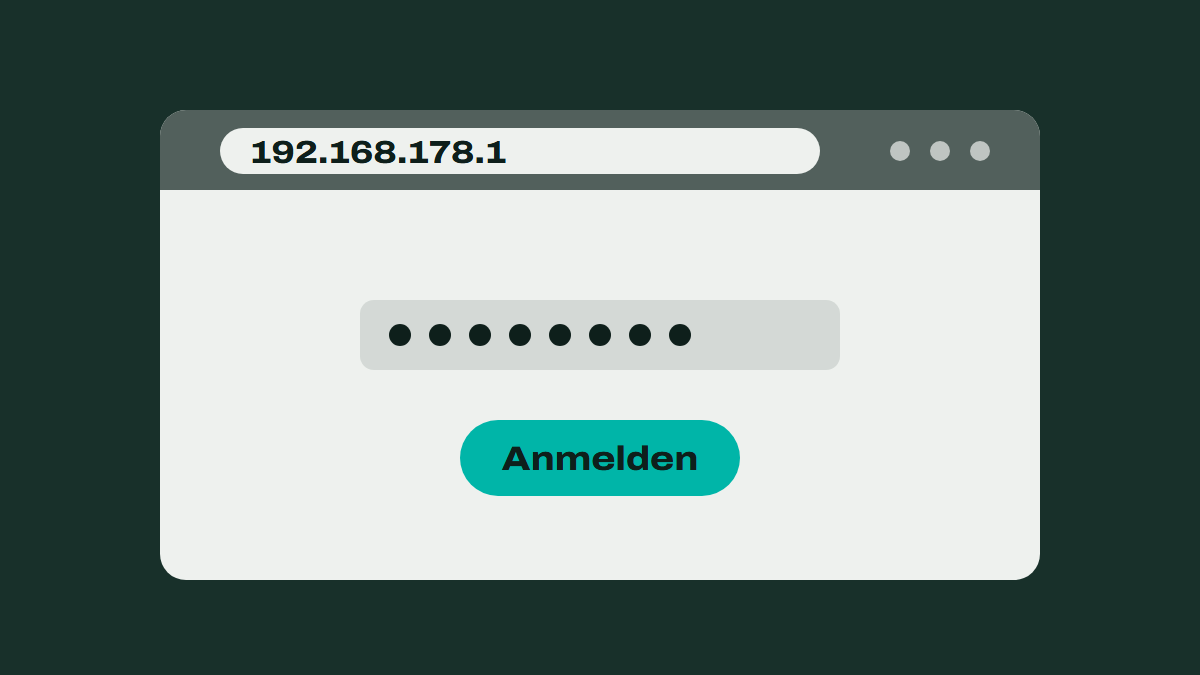
Du öffnest die Benutzeroberfläche, indem du im Browser http://fritz.box oder http://192.168.178.1 eingibst. 192.168.178.1 ist die Adresse, die jede FRITZ!Box ab Werk im Heimnetz hat. Danach fragt die Box nach ihrem Kennwort. Ab Werk steht es auf der Unterseite des Geräts, außer du hast bei der Einrichtung ein eigenes vergeben.
Das klappt nur von einem Gerät, das direkt mit der FRITZ!Box verbunden ist, per WLAN oder LAN-Kabel. Eine Internetverbindung brauchst du dafür nicht. Seit FRITZ!OS 8.51 antwortet die Box im Heimnetz zusätzlich unter fritzbox.local, box.local, gateway.local und router.local. Hast du die Adresse der Box geändert, findest du die neue mit unserer Anleitung Router-IP-Adresse herausfinden.
Warum klappt der FRITZ!Box Login nicht?
Meist liegt es an einer Einstellung am Gerät oder an der Verbindung. Die häufigsten Ursachen laut FRITZ!-Wissensdatenbank:
| Ursache | Lösung |
|---|---|
| Gerät hängt im Gastnetz | ins normale WLAN oder per LAN-Kabel wechseln |
| Smartphone nutzt mobile Daten | Flugmodus an, nur WLAN einschalten |
| VPN oder iCloud Privat-Relay aktiv | VPN kurz ausschalten |
| alter Browser-Cache | Cache leeren oder anderen Browser nehmen |
| feste IP- oder DNS-Einstellungen am Rechner | IP-Einstellungen automatisch beziehen |
| Box hängt | Neustart, etwa zwei Minuten warten |
Erscheint statt der Oberfläche eine leere oder halbe Seite, liegt es oft am Browser. Gibt der Browser bei fritz.box eine Suchmaschine aus, tipp die Adresse komplett mit http:// ein.
Schritt für Schritt: So kommst du wieder in die Oberfläche
Geh diese Schritte in der Reihenfolge durch, die FRITZ! empfiehlt. Nach jedem Schritt probierst du erneut, http://fritz.box oder 192.168.178.1 zu öffnen.
- Verbinde das Gerät direkt mit der FRITZ!Box, per WLAN oder Kabel, und nicht über den Gastzugang.
- Unter Android: Flugmodus einschalten, dann nur WLAN aktivieren. Danach den Flugmodus wieder ausschalten.
- Leere den Browser-Cache. Unter Windows und macOS öffnet Strg+Umschalt+Entf das passende Fenster, in Safari Cmd+Alt+E.
- Schalte VPN-Dienste ab. Auch Sicherheitsprogramme mit eingebautem VPN und iCloud Privat-Relay leiten den Verkehr an der Box vorbei.
- Starte die FRITZ!Box neu: 5 Sekunden vom Strom trennen, wieder einstecken, etwa 2 Minuten warten. Deine Einstellungen bleiben erhalten.
- Stell am Gerät ein, dass es IP-Adresse und DNS-Server automatisch bezieht.
- Probier die Notfall-Adresse http://169.254.1.1, bei Bedarf mit einem Gerät am LAN-Anschluss.
- Teste ein anderes Gerät. Klappt es dort, liegt der Fehler am ersten Gerät.
Welche IP-Adresse dein Gerät gerade hat, zeigt dir unsere Seite Meine IP-Adresse. Liegt sie nicht im Bereich 192.168.178.x, hängt dein Gerät vermutlich gar nicht im Netz der FRITZ!Box. Ab Werk vergibt die Box Adressen von 192.168.178.20 bis 192.168.178.200.
Nur 169.254.1.1 funktioniert: Was steckt dahinter?
Die Notfall-Adresse 169.254.1.1 funktioniert immer, fritz.box dagegen nur, wenn die FRITZ!Box im Netz Namen auflöst und Adressen verteilt. Öffnet sich die Oberfläche nur über die Notfall-Adresse, nennt FRITZ! diese Gründe:
- Die Box ist als Mesh Repeater oder IP-Client eingestellt. Stell in den Mesh-Einstellungen um, dass sie eine eigene Internetverbindung aufbaut und Mesh Master ist.
- Der DHCP-Server der Box ist ausgeschaltet. Aktiviere ihn in den erweiterten IPv4-Einstellungen.
- Am Rechner sind IP- und DNS-Adressen fest eingetragen. Dann fragen DNS-Anfragen Server im Internet, die fritz.box nicht kennen.
- Unter Windows ist der Dienst „DHCP-Client“ deaktiviert. Stell ihn auf „Automatisch“ und starte den Rechner neu.
- Eine Firewall oder ein Sicherheitsprogramm blockiert die Verbindung. Schalte es testweise ab.
Willst du eigene DNS-Server nutzen, trag sie besser direkt in der FRITZ!Box ein statt an jedem Gerät. Wie DNS funktioniert und welche Server es gibt, erklärt unser Ratgeber DNS-Server.
fritz.box zeigt eine fremde Seite: Bist du im Heimnetz?
Rufst du fritz.box von außerhalb deines Heimnetzes auf, etwa über das Mobilfunknetz oder ein fremdes WLAN, kann die Box nicht antworten. Ende Januar 2024 hatten Unbekannte die Internetadresse fritz.box registriert. Bis etwa Anfang März 2024 landeten Nutzer außerhalb des Heimnetzes deshalb auf einer fremden Seite, die FRITZ!Box selbst war dabei nicht betroffen. Heute erscheint an dieser Stelle laut PC-Welt eine Seite von FRITZ! mit Tipps zur Verbindung.
Siehst du so eine Seite, prüf zuerst, ob dein Gerät wirklich im WLAN der FRITZ!Box hängt. Von unterwegs erreichst du die Box über MyFRITZ! oder ein VPN zur FRITZ!Box. Für Anmeldedaten gilt: Gib dein FRITZ!Box-Kennwort nur ein, wenn du sicher im eigenen Heimnetz bist.
Kennwort vergessen: So kommst du trotzdem rein
Hast du das Kennwort vergessen, gibt es zwei Wege. Ist der Push-Service eingerichtet, schickt dir die Box einen Link per E-Mail. Sonst bleibt nur das Zurücksetzen auf Werkseinstellungen.
- Klicke auf der Anmeldeseite auf „Kennwort vergessen?“.
- Erscheint die Schaltfläche für die Push-Service-Mail, klicke darauf und öffne den Link in der E-Mail auf demselben Gerät. Dort vergibst du ein neues Kennwort.
- Fehlt die Schaltfläche, zieh den Stecker der Box, steck ihn nach einer Minute wieder ein und öffne innerhalb von 10 Minuten die Oberfläche.
- Klicke dann auf „Kennwort vergessen?“ und „Werkseinstellungen wiederherstellen“. Danach gilt das Kennwort von der Unterseite der Box.
Beim Zurücksetzen gehen alle Einstellungen verloren. Hast du eine Sicherung, kannst du sie wieder einspielen, lass dabei aber den Punkt für die FRITZ!Box-Benutzer weg, sonst kommt das alte Kennwort zurück. Ein neues, sicheres Kennwort erstellst du mit unserem Passwort-Generator.
Wenn gar nichts hilft
Öffnet sich die Oberfläche auf keinem Gerät, auch nicht unter 169.254.1.1 und per LAN-Kabel, ist die FRITZ!Box laut Hersteller in einem Fehlerzustand. Dann setzt das Wiederherstellungsprogramm von FRITZ! sie zurück. Es läuft unter Windows, der Rechner muss per LAN-Kabel direkt an der Box hängen.
Funktioniert die Oberfläche wieder, aber das Internet nicht, hilft dir unser Ratgeber Internet-Störung beheben weiter. Mit dem Speedtest prüfst du danach, ob die volle Geschwindigkeit ankommt.
Quellen
Stand der Angaben: 27. November 2026.
- FRITZ! Wissensdatenbank: Benutzeroberfläche lässt sich nicht öffnen (englisch)
- FRITZ! Wissensdatenbank: Oberfläche nur über die Notfall-IP erreichbar (englisch)
- FRITZ! Wissensdatenbank: Kennwort für die Benutzeroberfläche vergessen (englisch)
- FRITZ!: Versionshinweise FRITZ!OS 8.51 (FRITZ!Box 5690 Pro)
- PC-Welt: Das passiert, wenn Sie fritz.box im Browser eingeben (14. Februar 2025)
Häufige Fragen zu 192.168.178.1 und dem FRITZ!Box Login
Was ist 192.168.178.1?
192.168.178.1 ist die Adresse, unter der jede FRITZ!Box ab Werk im Heimnetz erreichbar ist. Du gibst sie im Browser ein, um die Benutzeroberfläche zu öffnen. Alternativ funktioniert http://fritz.box.
Welches Kennwort brauche ich für den FRITZ!Box Login?
Ab Werk steht das Kennwort auf der Unterseite der FRITZ!Box. Hast du bei der Einrichtung ein eigenes vergeben, gilt dieses. Hast du es vergessen, hilft der Link „Kennwort vergessen?“ auf der Anmeldeseite.
Warum öffnet sich fritz.box nicht?
Häufige Gründe sind ein Gerät im Gastnetz oder im Mobilfunknetz, ein aktives VPN, ein alter Browser-Cache oder fest eingetragene IP- und DNS-Einstellungen. Verbinde dich direkt mit der Box, schalte VPNs ab und starte die Box bei Bedarf neu.
Was ist die Notfall-Adresse 169.254.1.1?
Unter http://169.254.1.1 ist die FRITZ!Box immer erreichbar, auch wenn fritz.box nicht funktioniert. Klappt nur diese Adresse, ist die Box oft als Repeater eingestellt oder ihr DHCP-Server ist ausgeschaltet.
Kann ich mich von unterwegs über 192.168.178.1 anmelden?
Nein. Die Adresse funktioniert nur im eigenen Heimnetz. Von unterwegs greifst du über MyFRITZ! oder ein VPN zur FRITZ!Box auf die Oberfläche zu.
Ich habe das FRITZ!Box-Kennwort vergessen. Was nun?
Klicke auf „Kennwort vergessen?“. Ist der Push-Service eingerichtet, bekommst du einen Link per E-Mail. Sonst trennst du die Box eine Minute vom Strom und setzt sie innerhalb von 10 Minuten nach dem Start über „Werkseinstellungen wiederherstellen“ zurück.