
FRITZ!Box Update: Was FRITZ!OS 8.51 bringt und wie du es installierst
Die aktuelle Version für viele FRITZ!Box-Modelle ist FRITZ!OS 8.51. Seit Anfang November 2026 verteilt FRITZ! sie nach und nach, unter anderem an die FRITZ!Box 7690 und die 5690 Pro. Ein FRITZ!Box Update bringt neue Funktionen wie DNS-Filter gegen Werbung und Schadsoftware, vor allem aber Korrekturen für die Sicherheit.
Hier liest du, was in FRITZ!OS 8.50 und 8.51 neu ist, wie du das Update von Hand startest oder automatisch installieren lässt und warum du vorher deine Einstellungen sichern solltest. Eine Änderung in 8.51 kann Netzlaufwerke und Drucker unter Windows betreffen, dazu gibt es weiter unten eine kurze Anleitung.
- Aktuelle Version?
- FRITZ!OS 8.51 (Stand 11/2026)
- Wo startet das Update?
- System > Update
- Geht es automatisch?
- Ja, ab Werk aktiv
- Vorher sichern?
- Ja, unter System > Sicherung
- Box vom Anbieter?
- Anbieter installiert Updates
Welche FRITZ!OS-Version ist aktuell?
Stand 27. November 2026 ist FRITZ!OS 8.51 die neueste Version für viele aktuelle FRITZ!Box-Modelle. Sie baut auf FRITZ!OS 8.50 auf, das FRITZ! seit Ende September 2026 verteilt. Laut den Versionshinweisen enthält 8.51 auch Änderungen für die Sicherheit, deshalb empfiehlt der Hersteller das Update für alle Geräte.
FRITZ! verteilt neue Versionen in Wellen. Nicht jede Box bekommt 8.51 am selben Tag, und Geräte, die du von deinem Internetanbieter gemietet hast, folgen oft später. Drei Beispiele:
| Modell | FRITZ!OS 8.51 veröffentlicht |
|---|---|
| FRITZ!Box 5690 XGS | 3. November 2026 |
| FRITZ!Box 5690 Pro | 10. November 2026 |
| FRITZ!Box 7690 | 12. November 2026 |
Welche Version auf deiner Box läuft, steht in der Benutzeroberfläche auf der Seite „Übersicht“. Wie du die Oberfläche öffnest, erklärt unser Ratgeber Router-IP-Adresse herausfinden.
Was ist neu in FRITZ!OS 8.50 und 8.51?
Die meisten neuen Funktionen kamen mit FRITZ!OS 8.50. Version 8.51 bringt sie auf weitere Modelle und ergänzt Korrekturen. Die Versionshinweise nennen unter anderem:
- DNS-Filter: Anfragen aus Heim- und Gastnetz lassen sich mit Sperrlisten filtern, etwa gegen Werbung, Tracker und Schadsoftware.
- Automatische Priorisierung: Echtzeitverkehr wie Videokonferenzen erkennt die Box selbst und behandelt ihn bevorzugt.
- Smart Check: Die MyFRITZ!App zeigt den Zustand von Internet, WLAN und Heimnetz mit Tipps und Warnungen. Dafür brauchst du mindestens Version 2.16.0 (iOS) bzw. 2.29.0 (Android).
- Einfacher Modus für FRITZ!Fon: Menüs nur für die Telefonie und ein SOS-Ruf, der bis zu vier Kontakte nacheinander anruft.
- Smart Home: Routinen mit mehreren Auslösern und eine Überlastabschaltung für FRITZ!-Steckdosen.
- WireGuard-VPN: manuelle Einrichtung, einstellbare MTU und ein Kill Switch, der bei abgerissenem Tunnel keine Daten über die normale Verbindung schickt.
Die FRITZ!Box 5690 Pro arbeitet zusätzlich als Matter-Bridge für Apple Home, Google Home und Amazon Alexa. Modelle mit LTE- oder 5G-Funktion bekommen FRITZ! Failsafe: Hängt die Box an einem externen Modem und fällt die Internetverbindung aus, schaltet sie automatisch auf Mobilfunk um. Was DNS genau macht, erklärt unser Ratgeber zu DNS-Servern.
Vor dem FRITZ!Box Update: Einstellungen sichern
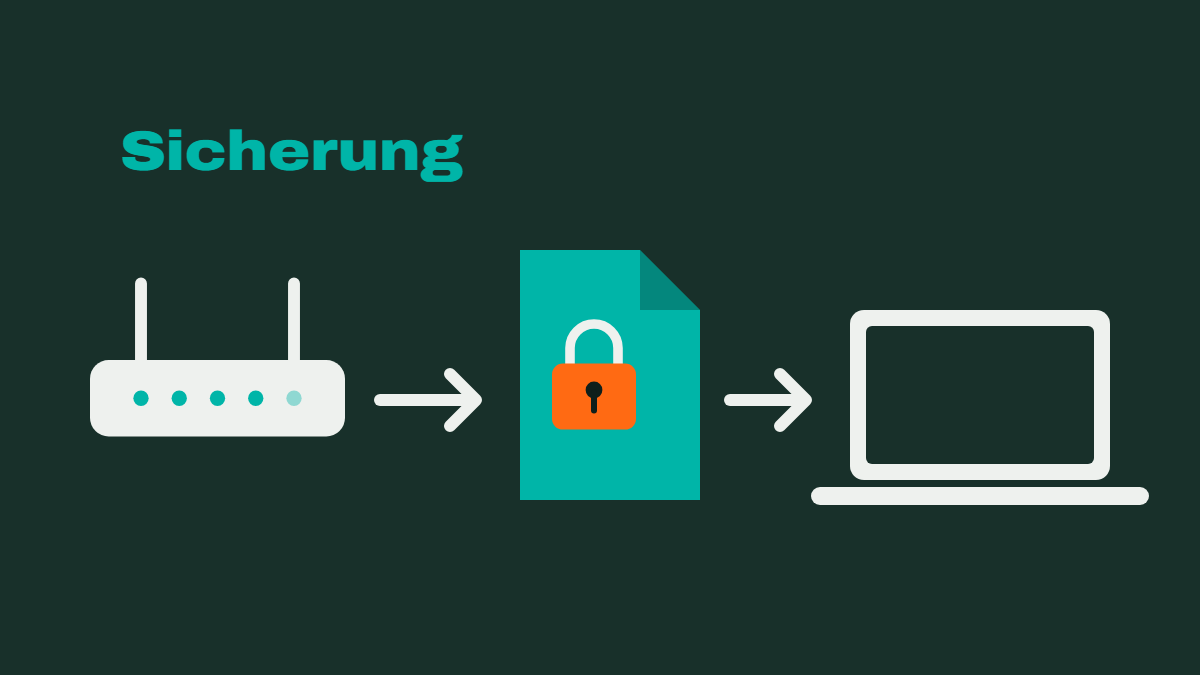
Sichere vor jedem Update deine Einstellungen, dann kommst du bei Problemen auf den letzten funktionierenden Stand zurück. FRITZ! rät außerdem, die Sicherung nach jeder Änderung und nach jedem Update zu wiederholen.
- Öffne die Benutzeroberfläche und klicke auf „System“ und dann auf „Sicherung“.
- Wähle die Sicherung der FRITZ!Box-Einstellungen.
- Vergib ein Kennwort. Ohne dieses Kennwort lässt sich die Datei später nicht verwenden.
- Bestätige den Vorgang direkt an der FRITZ!Box, falls sie danach fragt.
- Speichere die Exportdatei auf deinem Computer.
Telefonbücher stecken bereits in dieser Sicherung. Kontaktbilder, Klingeltöne und Nachrichten auf dem Anrufbeantworter sicherst du über denselben Menüpunkt als eigene ZIP-Datei. Dateien im internen Speicher (FRITZ!NAS) lädst du separat herunter. Mit dem passenden Push-Service schickt dir die Box vor jedem Update automatisch eine Sicherungsdatei per E-Mail. Für das Kennwort der Sicherung eignet sich ein langes, zufälliges Passwort, zum Beispiel aus unserem Passwort-Generator.
So startest du das FRITZ!Box Update von Hand
Das manuelle Update startest du jederzeit selbst, auch wenn die automatische Verteilung deine Box noch nicht erreicht hat.
- Klicke in der Benutzeroberfläche auf „System“.
- Klicke im Menü „System“ auf „Update“.
- Klicke auf „Neues FRITZ!OS suchen“.
- Findet die Box eine neue Version, klicke auf „Weiter“ und folge dem Assistenten. Erscheint kein „Weiter“, klicke auf „Update jetzt starten“.
Während der Installation sind Internet und Telefon kurz unterbrochen. Plane das Update für einen Moment, in dem niemand im Haushalt telefoniert oder in einer Videokonferenz sitzt.
Fehlt das Menü „Update“ ganz, hat dir dein Internetanbieter die FRITZ!Box zur Verfügung gestellt. Bei solchen Geräten installiert der Anbieter neue Versionen selbst, Auskunft zu Version und Termin gibt dann der Anbieter.
Hat die Box keine Internetverbindung, kannst du FRITZ!OS auch per Datei einspielen. Die passende Datei für dein Modell liegt auf dem Downloadserver von FRITZ!, eine eigene Anleitung dazu steht in der FRITZ!-Wissensdatenbank.
Auto-Update: Welche Stufe ist die richtige?
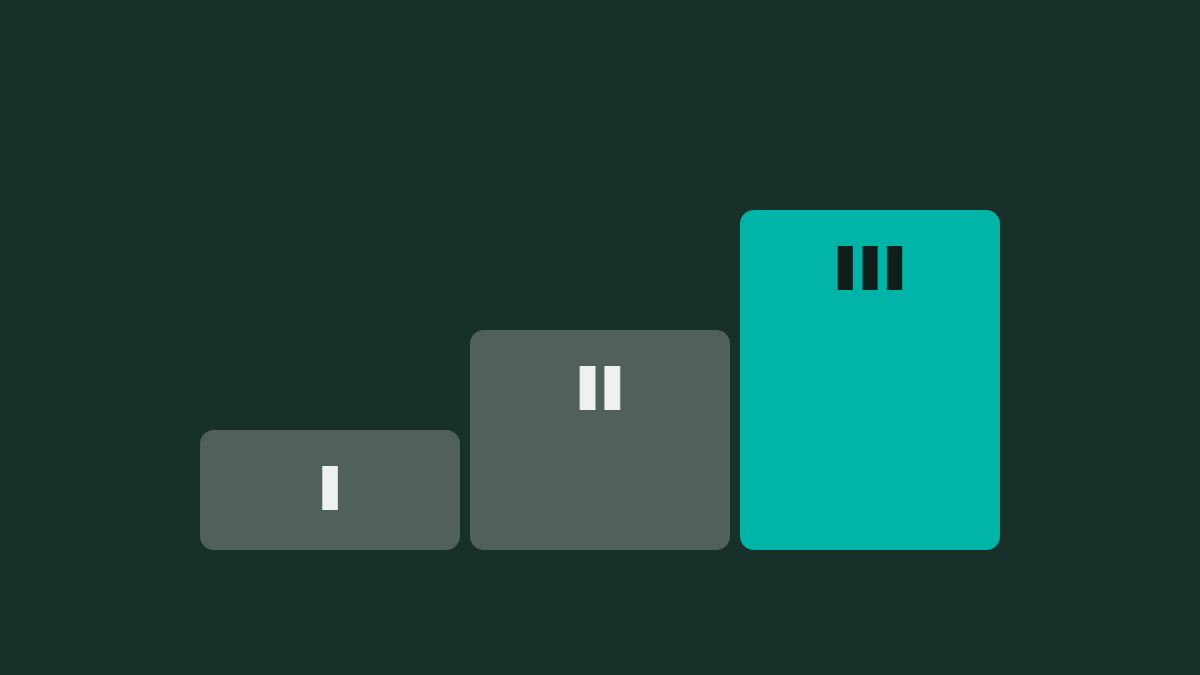
Für die meisten Haushalte passt Stufe III: Die FRITZ!Box lädt und installiert neue Versionen selbst, meist nachts. Diese Einstellung ist ab Werk aktiv. Du findest sie unter „System > Update“ im Reiter „Auto-Update“.
| Stufe | Was passiert |
|---|---|
| Stufe I: Über neue FRITZ!OS-Versionen informieren | Hinweis auf der Startseite oder per Push-Mail, keine Installation |
| Stufe II: Notwendige Updates automatisch installieren | nur Updates, die FRITZ! als notwendig einstuft, etwa Sicherheitsupdates |
| Stufe III: Neue Version automatisch installieren (empfohlen) | jede neue Version wird automatisch geladen und installiert |
Den Zeitpunkt wählt die Box selbst, du kannst aber ein eigenes Zeitfenster festlegen. Mit Stufe I bleibt die alte Version aktiv, bis du das Update selbst startest. FRITZ! empfiehlt deshalb, mindestens die notwendigen Updates automatisch installieren zu lassen. Weil die Verteilung in Wellen läuft, kann es nach der Veröffentlichung einige Zeit dauern, bis das Auto-Update deine Box erreicht.
Nach dem Update auf 8.51: Gerätenamen im Heimnetz prüfen
FRITZ!OS 8.51 verteilt das Namens-Suffix „fritz.box“ ab Werk nicht mehr per DHCP an die Geräte im Heimnetz. Kurze Gerätenamen wie „nas“ oder der Name eines Druckers lassen sich deshalb auf manchen Windows-Rechnern nicht mehr auflösen. Netzlaufwerke wirken dann, als wären sie verschwunden.
- Öffne in der Benutzeroberfläche „Heimnetz > Netzwerk“ und dort die Netzwerkeinstellungen.
- Öffne die erweiterten Netzwerkeinstellungen und den Bereich „IPv4“.
- Aktiviere im Abschnitt DHCP wieder die Verteilung des Suffixes.
- Hol dir am Windows-Rechner mit
ipconfig /renewneue Netzwerkeinstellungen, bei Bedarf zusätzlich mitipconfig /flushdns.
Ebenfalls neu: Die Box antwortet im Heimnetz per mDNS jetzt auch unter fritzbox.local, box.local, gateway.local und router.local. Miss nach dem Update außerdem einmal die Geschwindigkeit, am besten per LAN-Kabel mit dem Speedtest von ipspeedcheck.de. Ob Videocalls stabil laufen, zeigt dir der Ping- und Jitter-Test.
Was tun, wenn das Update hängt oder Probleme macht?
Läuft nach dem Update etwas nicht mehr, hilft meist ein Neustart oder die Sicherung von vorher. Geh dabei in dieser Reihenfolge vor:
- Warte einige Minuten. Ein Neustart der FRITZ!Box dauert laut Hersteller etwa zwei Minuten, in dieser Zeit ist die Oberfläche nicht erreichbar.
- Trenn die Box für einige Sekunden vom Strom. Deine Einstellungen bleiben dabei erhalten.
- Funktioniert eine Einstellung nicht mehr wie vorher, spiel die Sicherung unter „System > Sicherung“ über „Wiederherstellen“ wieder ein.
- Öffnet sich die Oberfläche auf keinem Gerät mehr, setzt das Wiederherstellungsprogramm von FRITZ! die Box zurück. Das ist der letzte Ausweg, danach musst du alles neu einrichten.
Fällt das Internet nach dem Update ganz aus, prüf zuerst, ob dein Anbieter eine Störung hat. Unser Ratgeber Internet-Störung beheben führt dich Schritt für Schritt durch die Fehlersuche.
Quellen
Stand der Angaben: 27. November 2026.
- FRITZ!: Versionshinweise FRITZ!OS 8.51 für die FRITZ!Box 7690
- FRITZ!: Versionshinweise FRITZ!OS 8.51 für die FRITZ!Box 5690 Pro
- FRITZ!: FRITZ!OS 8.50, Neuerungen und Modelle
- FRITZ! Wissensdatenbank: FRITZ!OS aktualisieren (FRITZ!Box 7690, englisch)
- FRITZ! Ratgeber: Automatische Update-Funktion nutzen
- FRITZ! Wissensdatenbank: Einstellungen sichern und wiederherstellen (englisch)
- FRITZ! Wissensdatenbank: Benutzeroberfläche lässt sich nicht öffnen (englisch)
- Windows-FAQ: FRITZ!OS 8.51, Neuerungen und Probleme (6. November 2026)
Häufige Fragen zum FRITZ!Box Update
Welche FRITZ!OS-Version ist aktuell?
Stand 27. November 2026 ist FRITZ!OS 8.51 die neueste Version für viele aktuelle Modelle, etwa die FRITZ!Box 7690 (seit 12. November 2026) und die 5690 Pro (seit 10. November 2026). FRITZ! verteilt neue Versionen in Wellen, deshalb kann deine Box noch eine ältere Version zeigen.
Wie starte ich ein FRITZ!Box Update?
Öffne die Benutzeroberfläche, klicke auf „System“, dann auf „Update“ und auf „Neues FRITZ!OS suchen“. Danach führt dich ein Assistent durch die Installation. Internet und Telefon sind dabei kurz unterbrochen.
Installiert die FRITZ!Box Updates automatisch?
Ja, ab Werk ist das Auto-Update in Stufe III aktiv. Die Box installiert neue Versionen dann selbst, meist nachts. Die Einstellung findest du unter „System > Update“ im Reiter „Auto-Update“.
Warum fehlt bei mir das Menü „Update“?
Dann hat dir dein Internetanbieter die FRITZ!Box zur Verfügung gestellt. Bei solchen Geräten installiert der Anbieter neue FRITZ!OS-Versionen selbst. Fragen zu Version und Termin beantwortet dein Anbieter.
Gehen beim Update meine Einstellungen verloren?
Normalerweise bleiben alle Einstellungen erhalten. Sichere sie trotzdem vorher unter „System > Sicherung“ mit einem Kennwort, damit du bei Problemen zurück kannst. Mit dem passenden Push-Service bekommst du vor jedem Update automatisch eine Sicherung per E-Mail.
Nach dem Update findet Windows mein NAS nicht mehr. Was tun?
FRITZ!OS 8.51 verteilt das Suffix „fritz.box“ nicht mehr per DHCP, kurze Gerätenamen werden dadurch teils nicht aufgelöst. Aktiviere die Verteilung in den erweiterten Netzwerkeinstellungen unter IPv4 wieder und führe am Rechner den Befehl „ipconfig /renew“ aus.