
Internet geht nicht: Die Checkliste für die schnelle Fehlersuche
Der Browser dreht sich im Kreis, das Video bleibt hängen, und die Frage ist: Warum geht das Internet nicht? Meist steckt etwas Einfaches dahinter, ein hängender Router, ein lockeres Kabel oder ein einzelnes Gerät. Manchmal ist aber auch der Anbieter gestört.
Mit dieser Checkliste prüfst du Schritt für Schritt, wo der Fehler liegt. Du beginnst bei den Lämpchen am Router und endest bei der Störungsmeldung, wenn nichts anderes hilft. Jeder Schritt stützt sich auf die Hinweise von Telekom, Vodafone, O2 und Microsoft.
- Erster Schritt?
- Router-LEDs ansehen
- Wie lange Router vom Strom?
- 20 Sekunden bis 10 Minuten
- WLAN oder Anschluss schuld?
- LAN-Kabel testen
- Seiten laden nicht?
- DNS-Cache leeren
- Entschädigung ab wann?
- Ab dem dritten Tag
Internet geht nicht: Was tust du zuerst?
Wenn das Internet nicht geht, klärst du zuerst, ob nur ein Gerät betroffen ist oder alle. Geht das Smartphone im WLAN, der Laptop aber nicht, liegt es am Laptop. Fallen alle Geräte gleichzeitig aus, ist der Router, die Leitung oder das Netz des Anbieters die wahrscheinliche Ursache.
Diese Checkliste führt dich in zehn Schritten von der einfachsten zur aufwendigsten Prüfung. Arbeite sie der Reihe nach ab und teste nach jedem Schritt, ob es wieder geht:
- Router-LEDs ansehen
- Router richtig neu starten
- Kabel prüfen
- Anderes Gerät testen
- Per LAN-Kabel statt WLAN testen
- Störungsseite deines Anbieters prüfen
- Speedtest machen
- Ping und IP-Adresse prüfen
- DNS prüfen
- Störung melden
Schritt 1 bis 3: Router-LEDs, Neustart und Kabel
Die Lämpchen am Router verraten dir in Sekunden, ob überhaupt eine Verbindung zum Anbieter steht. O2 beschreibt das Muster bei einer Störung so: Lämpchen blinken, bleiben dunkel oder leuchten rot. Was genau die einzelnen Anzeigen bedeuten, steht im Handbuch deines Routers. Die Modellbezeichnung findest du meist auf der Rückseite. Manche Geräte zeigen nur eine einzige Leuchte: Beim Speedport Smart der Telekom sind die einzelnen Kontrollleuchten laut Telekom immer aus, stattdessen leuchtet oben eine Statusleuchte grün.
Danach folgt der Neustart. Wie lange der Router vom Strom bleiben soll, sagen die Anbieter unterschiedlich:
| Anbieter | Empfehlung zum Neustart |
|---|---|
| Telekom | Stromstecker fünf bis zehn Minuten ziehen, angeschlossene Geräte ebenfalls ausschalten |
| O2 | Netzstecker ziehen, etwa 20 Sekunden warten |
| Vodafone | Kabel prüfen und Router neu starten |
Nach dem Einstecken wartest du, bis die LEDs wieder konstant leuchten, und schaltest erst dann die übrigen Geräte ein. Prüf anschließend die Kabel von der Anschlussdose über den Router bis zum Computer. Sie sollten unbeschädigt sein und fest sitzen. Die Telekom rät außerdem: Hast du in den letzten 24 Stunden etwas an der Verkabelung geändert, mach es rückgängig. Zusatzgeräte wie Repeater entfernst du testweise, denn auch sie können laut O2 eine Störung verursachen.
Schritt 4 und 5: Anderes Gerät und LAN statt WLAN
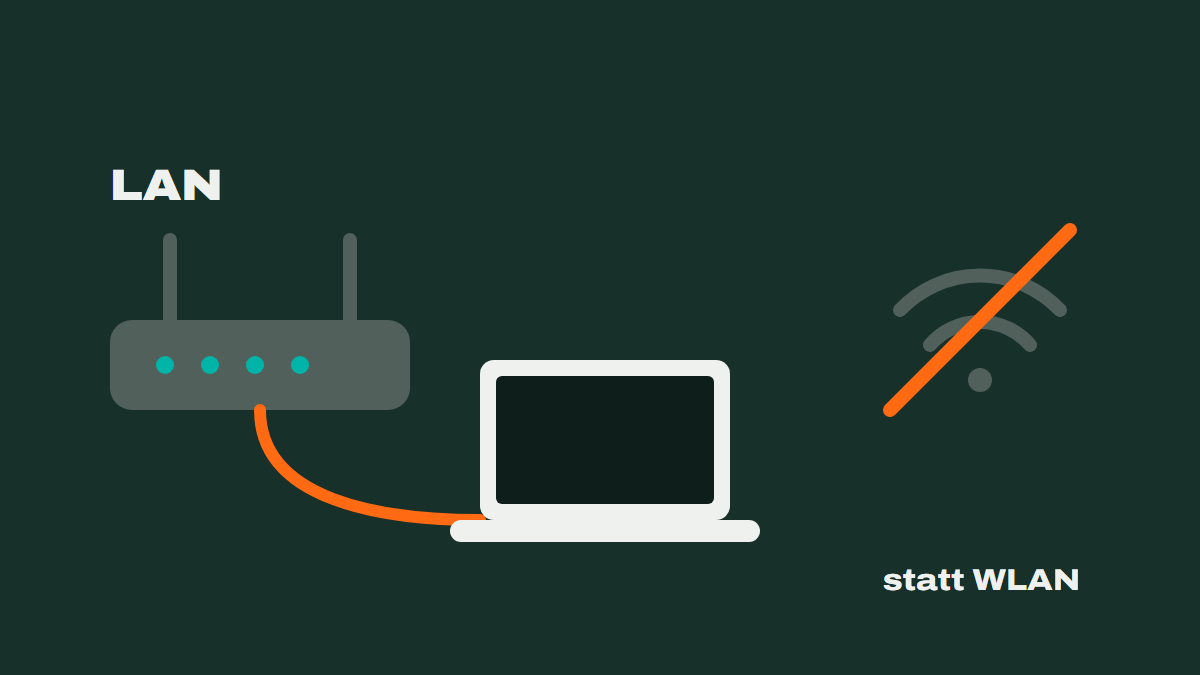
Mit einem zweiten Gerät und einem LAN-Kabel trennst du ein Heimnetzproblem von einer echten Störung. Vodafone und O2 empfehlen beide, einen Computer direkt per Netzwerkkabel an den Router anzuschließen.
- Funktioniert das Internet per Kabel, aber nicht im WLAN, liegt das Problem im Funknetz zu Hause.
- Geht es auf dem Smartphone, aber nicht auf dem Laptop, liegt es am Laptop, seinen Einstellungen oder seinem WLAN-Adapter.
- Geht es auf keinem Gerät und auch nicht per Kabel, ist eine Störung am Anschluss wahrscheinlich.
Prüf bei einem WLAN-Problem auch, ob das WLAN am Router überhaupt eingeschaltet ist. Viele Router haben dafür eine eigene Taste. Kommst du nicht mehr auf die Oberfläche deines Routers, hilft dir der Ratgeber Router-IP-Adresse herausfinden.
Schritt 6: Störungsseiten der Anbieter prüfen
Liegt der Fehler nicht bei dir, zeigt dir die Störungsseite deines Anbieters, ob an deiner Adresse eine Störung bekannt ist. Die großen Netzbetreiber bieten dafür eigene Seiten und Hotlines an:
| Anbieter | Störung prüfen | Hotline laut Anbieter |
|---|---|---|
| Telekom | „Hilfe bei Störungen“ auf telekom.de mit Festnetz-Rufnummer | 0800 33 01000 (Festnetz, Internet, TV) |
| Vodafone | Störungsfinder auf vodafone.de mit Adresse | 0800 172 1212 |
| O2 | O2 my Service App, für Mobilfunk der Live Check | 089 78 79 79 400 (Internet und Festnetz) |
Bei kleineren Anbietern findest du die Störungsseite meist im Kundenbereich oder unter „Hilfe“ auf der Website. Hast du zu Hause kein Internet, öffne die Seite über das Mobilfunknetz deines Smartphones.
Schritt 7 und 8: Speedtest, Ping und IP-Adresse
Ein Speedtest zeigt dir, ob das Internet ganz weg ist oder nur sehr langsam. Miss am besten per LAN-Kabel mit dem Speedtest von ipspeedcheck.de. Kommt eine Messung zustande, ist die Leitung grundsätzlich da. Dann geht es eher um Tempo, Aussetzer oder einzelne Dienste.
- Bricht die Verbindung immer wieder kurz ab, zeigen dir Ping und Jitter, wie stabil sie ist. Dafür gibt es den Ping- und Jitter-Test.
- Ob dein Anschluss eine IPv4- und eine IPv6-Adresse bekommt, prüfst du mit dem IPv4- und IPv6-Test.
- Unter Windows zeigt der Befehl
ipconfigin der Eingabeaufforderung die IP-Adressen, die Subnetzmaske und das Standardgateway deiner Netzwerkadapter.
Ist dein Internet nicht weg, aber dauerhaft deutlich langsamer als im Vertrag, hast du eigene Rechte. Wie du das nachweist, erklärt der Beitrag Internet zu langsam: Minderung und Sonderkündigung.
Schritt 9: DNS prüfen, wenn Seiten nicht laden
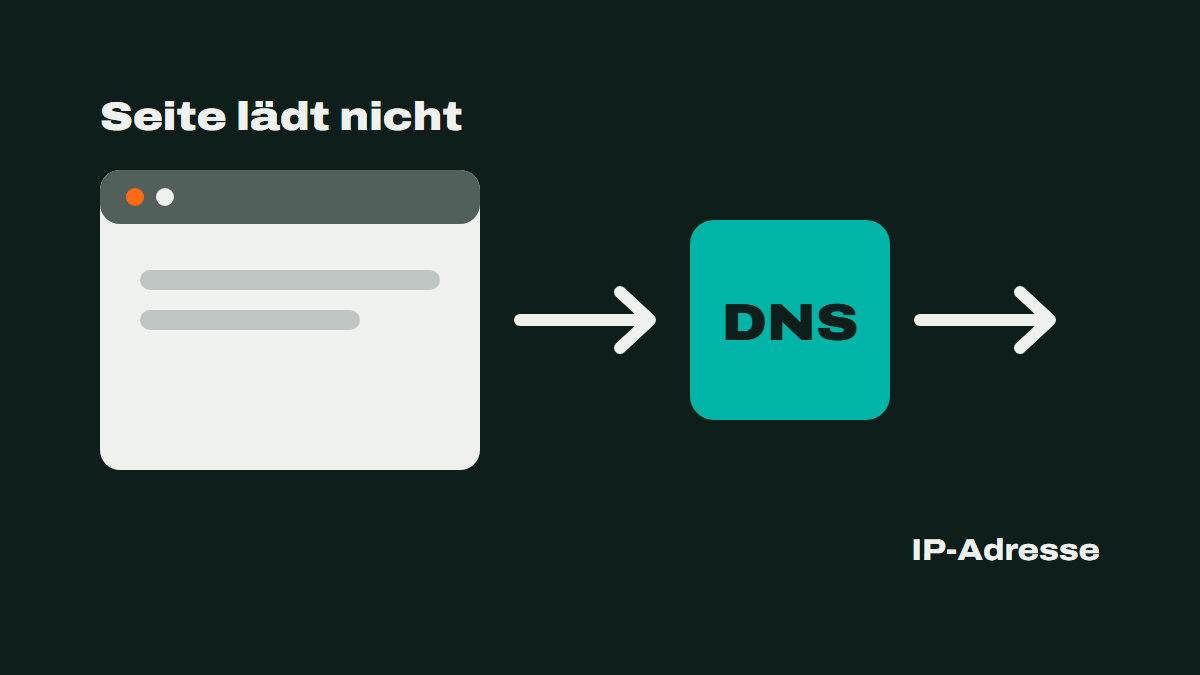
Lädt keine Website, obwohl der Router online ist und der Speedtest funktioniert, liegt es oft an der Namensauflösung. Der DNS-Server übersetzt Adressen wie ipspeedcheck.de in IP-Adressen. Antwortet er nicht, bleibt der Browser leer.
- Unter Windows die Eingabeaufforderung öffnen und
ipconfig /flushdnseingeben. Der Befehl leert laut Microsoft den DNS-Cache, auch fehlerhafte Einträge. - Den Browser neu starten und die Seite erneut aufrufen.
- Hilft das nicht, testweise einen anderen DNS-Server eintragen, etwa Google Public DNS mit 8.8.8.8 und 8.8.4.4.
- Vorher die bisherigen DNS-Einstellungen notieren, damit du sie wiederherstellen kannst. Google empfiehlt außerdem, mindestens zwei verschiedene Adressen einzutragen.
Welche DNS-Server es gibt und wie du sie im Router oder am Gerät einstellst, liest du im Ratgeber DNS-Server.
Schritt 10: Störung melden und Rechte kennen
Hat keiner der Schritte geholfen, meldest du die Störung bei deinem Anbieter. Erst die Meldung setzt die gesetzlichen Fristen in Gang. Nach § 58 Telekommunikationsgesetz muss der Anbieter eine Störung unverzüglich und kostenlos beheben. Schafft er das nicht an einem Kalendertag, muss er dich spätestens am Folgetag über die Maßnahmen und den voraussichtlichen Termin informieren.
Ist dein Anschluss vollständig ausgefallen und zwei Kalendertage nach der Meldung noch nicht repariert, bekommst du eine Entschädigung:
| Ausfalltag | Entschädigung pro Tag |
|---|---|
| 3. und 4. Tag | 5 Euro oder 10 Prozent des Monatsentgelts |
| ab dem 5. Tag | 10 Euro oder 20 Prozent des Monatsentgelts |
Es zählt der höhere Betrag. Für die Meldung hilft es, wenn du sagen kannst, was du schon geprüft hast: Neustart, Kabel, LAN-Test und Ergebnis des Speedtests. Mehr Tipps für die Zeit danach findest du im Ratgeber Internet-Störung beheben.
Quellen
Stand der Angaben: 27. November 2026. Dieser Beitrag ersetzt keine Rechtsberatung.
- O2: Internet- und Festnetz-Störung
- Telekom: So bleiben Sie bei einer Festnetz-Störung erreichbar
- Telekom: Kontakt und Service-Hotlines
- Vodafone: Hilfe zu Störungen und Netzqualität
- O2-Community: Eine Festnetz-Störung bei O2 melden (Beitrag des O2-Teams)
- Microsoft Learn: ipconfig
- Google Public DNS: Erste Schritte
- Telekommunikationsgesetz § 58
Häufige Fragen, wenn das Internet nicht geht
Was soll ich als Erstes tun, wenn das Internet nicht geht?
Prüf, ob nur ein Gerät betroffen ist oder alle. Danach siehst du dir die LEDs am Router an und startest ihn neu. Bei der Telekom bleibt der Router dafür fünf bis zehn Minuten vom Strom, O2 nennt etwa 20 Sekunden.
Woran erkenne ich, ob das WLAN oder der Anschluss schuld ist?
Schließ einen Computer per LAN-Kabel direkt an den Router an. Läuft das Internet per Kabel, aber nicht im WLAN, liegt das Problem im Funknetz zu Hause. Geht es auch per Kabel nicht, ist eine Störung am Anschluss wahrscheinlich.
Was bedeuten rote oder blinkende LEDs am Router?
Laut O2 zeigt ein Router eine Störung oft dadurch an, dass Lämpchen blinken, dunkel bleiben oder rot leuchten. Was die einzelne Anzeige bei deinem Modell bedeutet, steht im Handbuch des Routers.
Warum laden Webseiten nicht, obwohl der Router online ist?
Häufig liegt es an der Namensauflösung über den DNS-Server. Unter Windows leert der Befehl ipconfig /flushdns den DNS-Cache. Hilft das nicht, kannst du testweise einen anderen DNS-Server eintragen, etwa Google Public DNS mit 8.8.8.8 und 8.8.4.4.
Wo sehe ich, ob mein Anbieter eine Störung hat?
Die Telekom prüft unter „Hilfe bei Störungen“ auf telekom.de deinen Anschluss anhand der Festnetz-Rufnummer, Vodafone hat den Störungsfinder mit Adresseingabe, und O2 bietet die O2 my Service App für Internet zu Hause sowie den Live Check für Mobilfunk.
Bekomme ich Geld, wenn das Internet tagelang ausfällt?
Ja, wenn der Anschluss vollständig ausfällt und die Störung nicht innerhalb von zwei Kalendertagen nach deiner Meldung behoben ist. Für den dritten und vierten Tag gibt es je 5 Euro oder 10 Prozent des Monatsentgelts, ab dem fünften Tag je 10 Euro oder 20 Prozent (§ 58 TKG).