
Starlink Empfang testen: Hindernisse prüfen, Antenne ausrichten, Tempo messen
Ob Starlink bei dir gut läuft, hängt vor allem vom Aufstellort ab. Ein einzelner Baum oder der Dachfirst reicht, damit die Verbindung immer wieder kurz abreißt. Wer den Starlink Empfang testen will, braucht dafür kein Messgerät, nur die kostenlose Starlink-App.
Hier liest du, wie viel freien Himmel die Antenne braucht, wie du Hindernisse mit der App findest, die Antenne ausrichtest und am Ende mit einem Speedtest prüfst, ob alles passt. Alle Angaben stammen aus den offiziellen Anleitungen von Starlink.
- Womit prüfe ich Hindernisse?
- Störungstool der Starlink-App
- Wie viel Sichtfeld braucht es?
- 110 Grad (Standard, Mini)
- Was stört den Empfang?
- Bäume, Masten, Dächer
- Wie richte ich aus?
- Ausrichtungstool in der App
- Wie lange bis zur Verbindung?
- bis zu 20 Minuten
Wie kannst du den Starlink Empfang testen?
Den Starlink Empfang testest du in drei Schritten: Erst prüfst du mit dem Störungstool der Starlink-App, ob der Himmel über dem Aufstellort frei ist. Dann richtest du die Antenne mit dem Ausrichtungstool aus. Zum Schluss misst du mit einem Speedtest, was tatsächlich ankommt. So beschreibt es Starlink in den Montageanleitungen für das Standard-Kit und den Mini.
Die Starlink-App gibt es kostenlos für iOS und Android. Laut Starlink hilft sie dir, einen freien Installationsort zu finden, dein Konto zu verwalten und die Verbindung zu testen. Was Starlink grundsätzlich kann und kostet, liest du in unserem Beitrag Starlink 2026 in Deutschland.
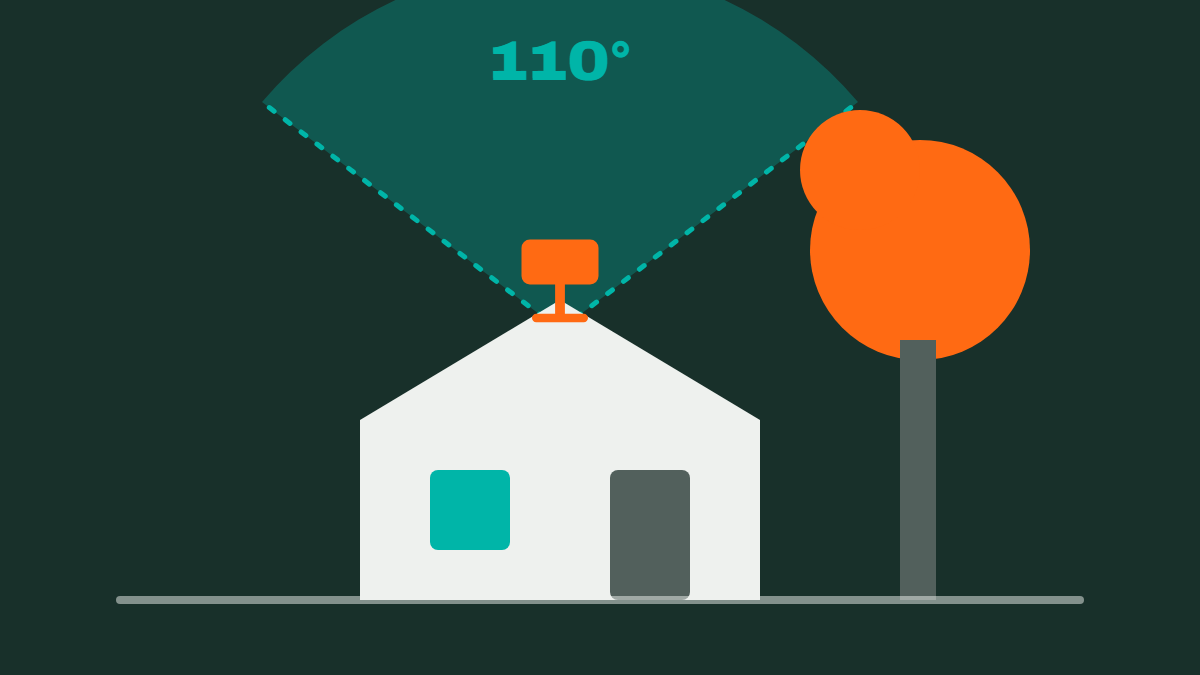
Wie viel freien Himmel braucht die Antenne?
Eine Starlink-Antenne braucht einen möglichst vollständig freien Blick auf den Himmel. Das Standard-Kit und der Mini haben laut Datenblatt ein Sichtfeld von 110 Grad, das Performance-Kit für Firmen 140 Grad. Im Starlink-Hilfe-Center heißt es, jede Antenne solle ab etwa 20 Grad über dem Horizont rundum freie Sicht haben.
Der Grund: Die Satelliten bewegen sich ständig über den Himmel. Steht etwas im Weg, reißt die Verbindung kurz ab, sobald ein Satellit dahinter wandert. Typische Hindernisse sind:
- Bäume und einzelne Äste
- Masten, Antennen und Laternen
- der eigene Dachfirst oder ein Nachbarhaus
- Vordächer, Balkone und Carports über der Antenne
Laut Starlink wirken sich schon kleine Störungen aus. Die Folgen sind kurze Aussetzer, verlorene Datenpakete und eine geringere durchschnittliche Bandbreite.
Schritt für Schritt: Hindernisse mit der Starlink-App prüfen
Mit dem Störungstool der Starlink-App prüfst du vor der Montage, ob ein Ort frei genug ist. Starlink nennt das Tool in allen Montageanleitungen als ersten Check.
- Lade die Starlink-App für iOS oder Android herunter.
- Geh an den Platz, an dem die Antenne stehen soll, und öffne das Störungstool.
- Folge den Anweisungen der App und lies das Ergebnis ab: Es zeigt, ob Hindernisse im Sichtfeld liegen.
- Prüf mehrere Stellen, etwa Garten, Dach, Balkon oder Garagendach, und vergleiche.
- Wähle den Ort mit den wenigsten Hindernissen. Ist am Boden nichts frei, plane eine erhöhte Montage.
Starlink empfiehlt für solche Fälle einen Platz am Dach, an einem Mast oder an einer Wand. Passende Halterungen gibt es im Starlink-Shop. Ist deine Antenne nicht das höchste Objekt in der Umgebung, solltest du laut Starlink mit der App gezielt nach Masten, Antennen und anderen Bauten suchen.
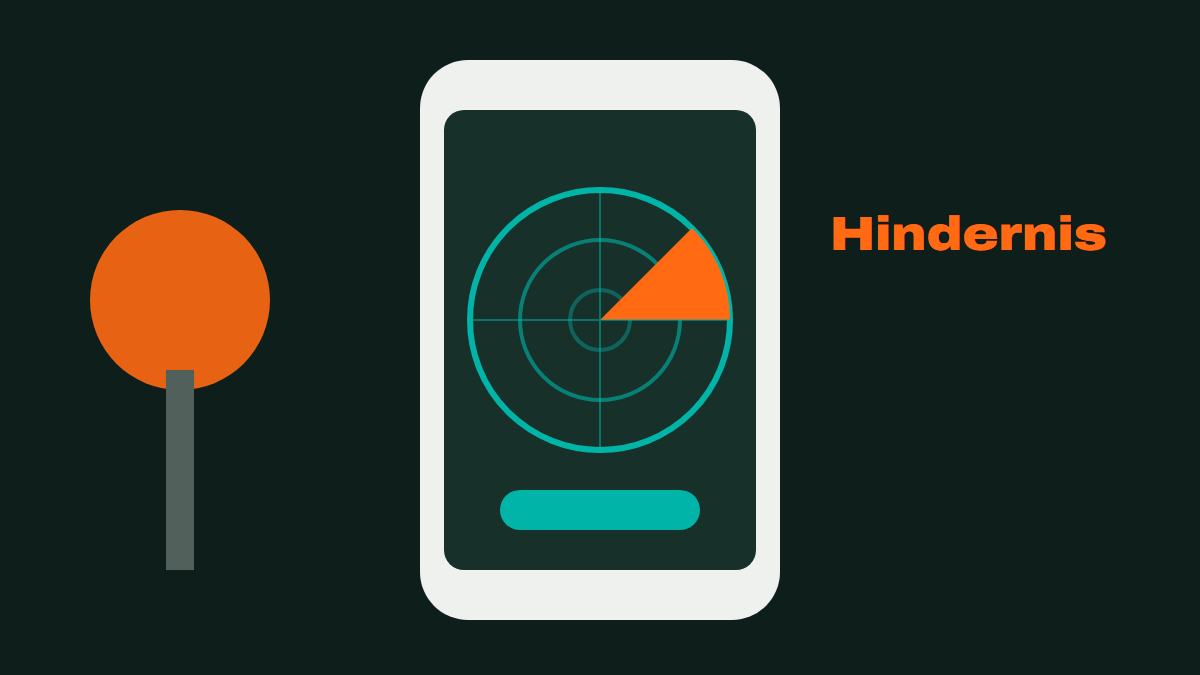
Wie richtest du die Antenne richtig aus?
Die Ausrichtung übernimmst du mit dem Ausrichtungstool der Starlink-App. Sobald die Antenne verbunden ist, zeigt die App eine Warnung, wenn du Starlink drehen musst. Tippst du darauf, führt dich das Tool zur richtigen Position.
- Beim Standard-Kit stellst du die Antenne auf den Ständer, schließt das Kabel an Anschluss 1 des Routers an und folgst dem Montageprozess in der App.
- Beim Mini richtest du die Antenne aus und ziehst danach die Befestigungsschraube am Rohradapter handfest an, damit sie sich nicht verdreht.
- Gibt es in einer Richtung kleine Hindernisse, empfiehlt Starlink, die Antenne von ihnen wegzuneigen.
Die erste Verbindung braucht etwas Geduld. Laut Starlink kann es bis zu 20 Minuten dauern, bis die Antenne mit dem Netzwerk verbunden ist. Die Router-Leuchte des Standard-Kits wird durchgehend rot, wenn innerhalb von 20 Minuten keine Verbindung zustande kommt.
Welcher Aufstellort ist der beste?
Der beste Aufstellort ist meist der höchste Punkt am Grundstück mit freiem Blick in alle Richtungen. Höhe verbessert laut Starlink die Chance, nahe Hindernisse zu umgehen. Diese Regeln aus dem Starlink-Hilfe-Center helfen bei der Wahl:
- Nicht direkt neben eine Wand oder ein anderes Bauwerk stellen.
- Nicht unter einer überdachten Fläche aufbauen.
- Eine erhöhte Montage auf Sockel, Pfosten oder Dach in Betracht ziehen.
- Das Starlink-Kabel nicht scharf knicken, das kann den Durchsatz verringern.
Denk auch an Strom und Kabelweg. Das Standard-Kit hat ein 15 Meter langes Starlink-Kabel und braucht im Schnitt 75 bis 100 Watt. Der Mini kommt mit 25 bis 40 Watt aus und läuft auch mit 12 Volt. Wie gut Starlink unterwegs funktioniert, siehst du in unseren Tipps zu Satelliteninternet und Speedtest.
Nach dem Aufbau: Starlink Empfang mit dem Speedtest prüfen
Ob der Empfang wirklich gut ist, zeigt dir erst ein Speedtest. Miss nach der Einrichtung mehrmals, morgens, mittags und abends, denn Starlink selbst schreibt, dass die Geschwindigkeit bei Überlastung sinkt.
- Miss zuerst mit dem Test in der Starlink-App.
- Miss dann im Browser mit unserem Satelliten-Speedtest, am besten an einem Gerät per LAN-Kabel.
- Prüf mit dem Ping- und Jitter-Test, ob die Latenz schwankt. Schwankt sie stark, lohnt ein zweiter Blick auf den Aufstellort.
- Vergleiche die Werte mit deinem Tarif: 100 Mbit/s, 200 Mbit/s oder bis über 400 Mbit/s bei Max.
- Ist das Tempo per Kabel gut und im WLAN schlecht, liegt es am Heimnetz. Dann hilft der WLAN-Speedtest.
Meldet die App immer wieder kurze Unterbrechungen, obwohl der Durchschnitt gut aussieht, lass das Störungstool noch einmal laufen. Starlink nennt Unterbrechungen als Folge von Hindernissen, eine höhere Montage kann helfen.
Keine Verbindung? Das sagt die Statusleuchte
Bekommst du gar keine Verbindung, hilft zuerst ein Blick in die App und auf die Statusleuchte. Die Montageanleitung für das Standard-Kit mit Router der dritten Generation nennt diese Bedeutungen:
| Router-Leuchte | Bedeutung |
|---|---|
| blinkt weiß | Verbindungsversuch läuft |
| durchgehend weiß | mit dem Internet verbunden, erlischt nach einer Stunde |
| kein Licht | kein Strom, oder bei guter Verbindung nach einer Stunde aus |
| rot | nicht mit dem Internet verbunden |
| violett | Router im Bypass-Modus |
Starlink empfiehlt dann diese Reihenfolge: In der App nach Warnungen, Ausfällen oder Störungen schauen, alle Stecker und Kabel auf Schäden prüfen, den Router vom Strom trennen und wieder einstecken. Hilft das nicht, setzt du ihn mit einer Büroklammer an der Reset-Taste zurück. Beim Mini hältst du das Reset-Symbol auf der Rückseite drei Sekunden lang gedrückt. Erst danach ist der Starlink-Support in der App oder auf starlink.com an der Reihe.
Läuft die Antenne laut App einwandfrei, aber einzelne Geräte bleiben offline, kann das Problem im eigenen Netz liegen. Tipps dazu findest du im Ratgeber Internet-Störung beheben. Was Ping und Jitter genau bedeuten und welche Werte für Videocalls und Spiele reichen, erklärt der Ratgeber Ping und Jitter.
Quellen
Stand der Angaben: 27. November 2026.
- Starlink: Montageanleitung Standard-Kit (PDF)
- Starlink: Einrichtungsanleitung Mini (PDF)
- Starlink-Hilfe-Center: Montageanleitung mit Hinweisen zu freiem Standort und Störungen
- Starlink: Datenblatt Standard 4X (PDF)
- Starlink: Datenblatt Mini (PDF)
- Starlink: Datenblatt Performance (PDF)
- Starlink: Privathaushalt (Tarife und Geschwindigkeiten)
Häufige Fragen zum Starlink Empfang
Wie prüfe ich, ob Starlink bei mir funktioniert?
Lade die kostenlose Starlink-App herunter und nutze das Störungstool an dem Platz, an dem die Antenne stehen soll. Das Tool zeigt, ob Bäume, Masten oder Gebäude das Sichtfeld verdecken.
Wie viel freie Sicht braucht Starlink?
Standard-Kit und Mini haben laut Datenblatt ein Sichtfeld von 110 Grad. Laut Starlink-Hilfe-Center sollte die Antenne ab etwa 20 Grad über dem Horizont rundum freie Sicht haben. Je weniger Hindernisse, desto stabiler die Verbindung.
Was passiert, wenn ein Baum im Weg steht?
Dann bricht die Verbindung kurz ab, sobald ein Satellit hinter dem Hindernis vorbeizieht. Laut Starlink führen schon kleine Störungen zu Aussetzern, verlorenen Datenpaketen und weniger Bandbreite. Eine höhere Montage hilft oft.
Wie richte ich die Starlink-Antenne aus?
Mit dem Ausrichtungstool der Starlink-App. Sobald die Antenne verbunden ist, zeigt die App eine Warnung, wenn du sie drehen musst. Tippst du darauf, führt dich das Tool zur richtigen Position.
Wie lange dauert die erste Verbindung?
Laut Starlink kann es bis zu 20 Minuten dauern, bis die Antenne verbunden ist. Leuchtet der Router nach 20 Minuten durchgehend rot, ist keine Verbindung zustande gekommen. Dann prüfst du Kabel, Strom und Hindernisse.
Wie teste ich die Starlink-Geschwindigkeit richtig?
Miss mehrmals zu verschiedenen Tageszeiten, am besten per LAN-Kabel. Nutze den Test in der Starlink-App und zusätzlich einen Browser-Speedtest wie den Satelliten-Speedtest. Schau auch auf Ping und Jitter.