
VPN FRITZ!Box: So richtest du WireGuard ein und das bringt es dir
Mit einem VPN zur FRITZ!Box greifst du von unterwegs auf dein Heimnetz zu und surfst im Hotel-WLAN so geschützt wie zu Hause. Wer nach „VPN FRITZ!Box“ sucht, landet fast immer bei WireGuard: Am Smartphone reicht zum Einrichten ein QR-Code, am Computer eine kleine Datei.
Hier liest du, was du dafür brauchst, wie du WireGuard laut den Anleitungen von FRITZ! einrichtest und wie du die Box seit FRITZ!OS 8.50 direkt mit einem VPN-Anbieter verbindest. Außerdem erklären wir, warum das VPN unterwegs nie schneller sein kann als der Upload deines Anschlusses.
- Welches Verfahren?
- WireGuard oder IPSec
- Ab welcher Version?
- FRITZ!OS 8.20
- Was braucht der Anschluss?
- IPv6 oder öffentliche IPv4
- Wie am Smartphone?
- QR-Code scannen
- Was bremst?
- Upload deines Anschlusses
VPN FRITZ!Box: Was bringt der Tunnel ins Heimnetz?
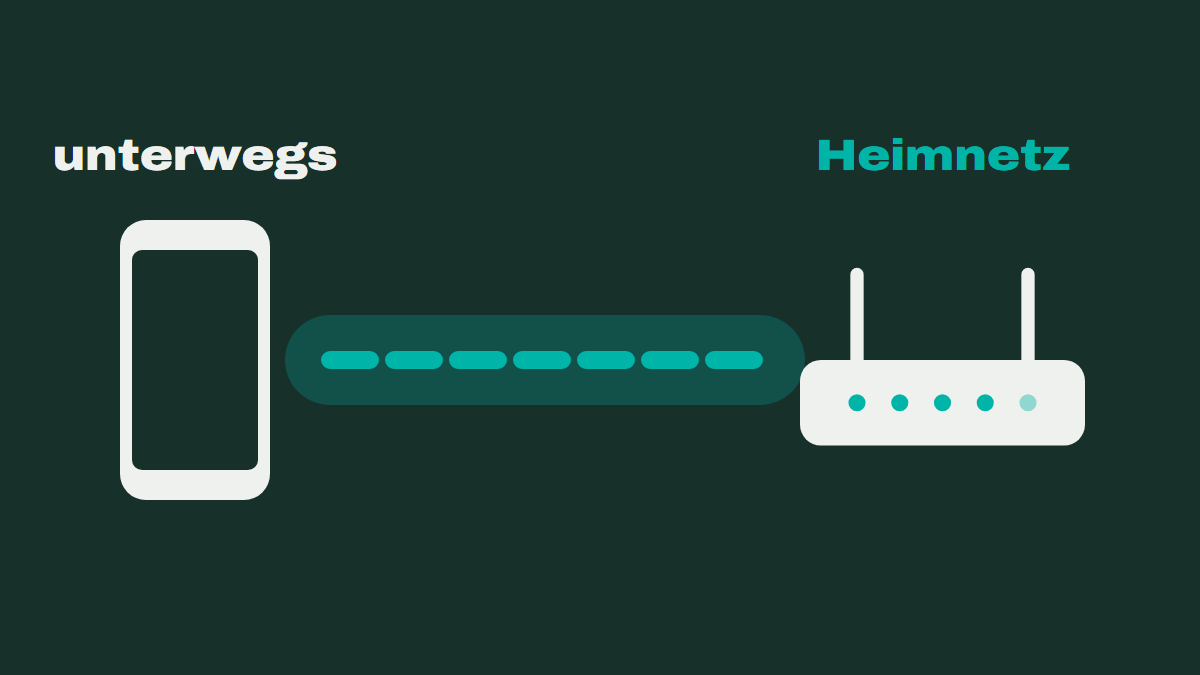
Mit einem VPN zur FRITZ!Box bist du von unterwegs so verbunden, als wärst du zu Hause. Du erreichst die Benutzeroberfläche, deinen Netzwerkspeicher, Drucker oder Kameras im Heimnetz. Außerdem leitet das Smartphone oder Notebook seinen gesamten Internetverkehr verschlüsselt über deine FRITZ!Box. In einem öffentlichen WLAN im Café oder Hotel bist du damit so geschützt wie im eigenen Netz.
Die FRITZ!Box kennt zwei VPN-Verfahren. WireGuard ist das neuere und lässt sich besonders einfach einrichten, am Smartphone reicht das Scannen eines QR-Codes. IPSec unterstützen viele Betriebssysteme direkt, es eignet sich auch für Firmen-VPNs, und aktuelle FRITZ!Box-Modelle beschleunigen es per Hardware. In diesem Beitrag geht es um WireGuard.
Voraussetzungen für WireGuard auf der FRITZ!Box
Für ein VPN zur FRITZ!Box brauchst du eine Box mit aktuellem FRITZ!OS und einen Anschluss, der von außen erreichbar ist. Die Anleitungen von FRITZ! nennen diese Bedingungen:
- FRITZ!OS 8.20 oder neuer. Die Version siehst du in der Benutzeroberfläche auf der Seite „Übersicht“.
- Dein Anbieter gibt der Box eine IPv6-Adresse oder eine öffentliche IPv4-Adresse.
- Die FRITZ!Box 6590 Cable und 6490 Cable unterstützen WireGuard nicht.
- Heimnetz und das Netz, in dem du unterwegs bist, müssen verschiedene IP-Bereiche nutzen.
Ob dein Anschluss IPv6 hat, zeigt dir unser IPv4- und IPv6-Test. Welche öffentliche Adresse du gerade nutzt, siehst du unter Meine IP-Adresse.
Vorbereitung: MyFRITZ! einrichten und IP-Netz ändern
Die Anleitungen von FRITZ! beginnen mit zwei Vorbereitungen. MyFRITZ! gibt deiner Box eine feste Adresse im Internet, unter der dein Smartphone sie findet:
- Öffne in der Benutzeroberfläche unter „Internet“ das MyFRITZ!-Konto.
- Gib deine E-Mail-Adresse ein und klicke auf „Übernehmen“.
- Bestätige die Anmeldung über den Link in der E-Mail von MyFRITZ!Net. Schau notfalls im Spam-Ordner nach.
Seit FRITZ!OS 8.51 lassen sich WireGuard-Verbindungen laut Versionshinweisen auch ohne MyFRITZ!Net- oder DynDNS-Adresse anlegen. Die zweite Vorbereitung betrifft das IP-Netz. Viele Router in Hotels, Büros oder bei Freunden nutzen dieselben Adressbereiche wie deine Box, dann scheitert die Verbindung. FRITZ! rät deshalb, das Heimnetz zum Beispiel auf 192.168.10.1 mit der Subnetzmaske 255.255.255.0 umzustellen. Meiden solltest du die verbreiteten Netze 192.168.0.0, 192.168.1.0 und 192.168.178.0. Die Einstellung findest du unter „Heimnetz > Netzwerk > Netzwerkeinstellungen“ in den erweiterten Einstellungen im Bereich IPv4. Geräte, die danach keine Verbindung bekommen, startest du einmal neu.
WireGuard-VPN am Smartphone einrichten
Am Smartphone oder Tablet richtest du das VPN in wenigen Minuten ein. Installiere zuerst die kostenlose App WireGuard aus dem Google Play Store oder dem Apple App Store.
- Öffne in der FRITZ!Box „Internet > Freigaben“ und den Reiter „VPN (WireGuard)“.
- Füge eine neue WireGuard-Verbindung hinzu und wähle die Option, ein einzelnes Gerät zu verbinden.
- Gib der Verbindung einen Namen, etwa „Annas iPhone“, und bestätige den Vorgang an der Box, falls sie danach fragt.
- Tippe in der WireGuard-App auf „+“ und wähle das Scannen eines QR-Codes.
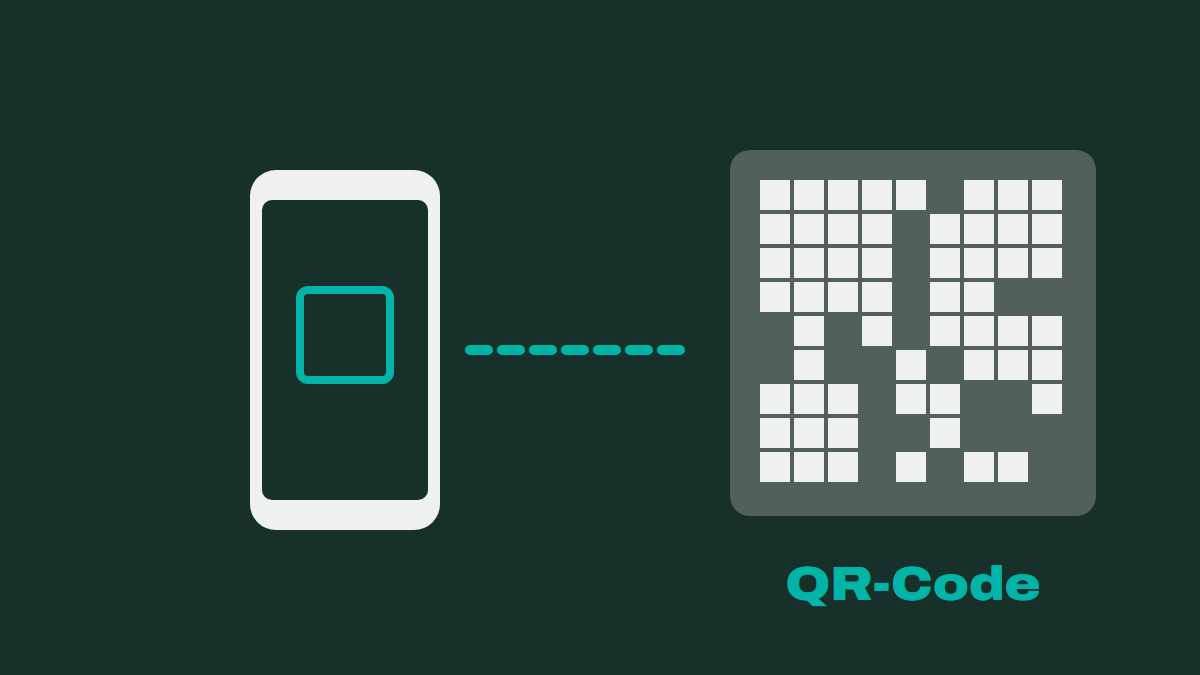
- Scanne den QR-Code, den die FRITZ!Box anzeigt, und speichere den Tunnel unter einem Namen wie „FRITZ!Box Zuhause“.
- Schalte die Verbindung in der App ein. Erscheint das VPN-Symbol in der Statusleiste, steht der Tunnel.
Klappt das Scannen nicht, lädst du die Einstellungen in der Box als Datei herunter und importierst sie in der App.
WireGuard-VPN am Computer einrichten
Am Computer funktioniert es genauso, nur mit einer Datei statt QR-Code. WireGuard gibt es für Windows, macOS und Linux auf wireguard.com.
- Leg in der FRITZ!Box unter „Internet > Freigaben > VPN (WireGuard)“ eine neue Verbindung für ein einzelnes Gerät an, zum Beispiel „Annas Notebook“.
- Lade die Einstellungen herunter und speichere die .conf-Datei.
- Öffne die WireGuard-App, füge einen Tunnel hinzu und wähle die Datei aus.
- Wähle die Verbindung aus und aktiviere sie.
Unter Linux kann der Network Manager WireGuard ab Ubuntu 23.04 und GNOME 44 selbst einrichten. Ältere Versionen bringen WireGuard oft ohne grafische Oberfläche mit.
FRITZ!Box mit einem VPN-Anbieter verbinden
Seit FRITZ!OS 8.50 kann die FRITZ!Box sich auch selbst dauerhaft mit einem kommerziellen VPN-Anbieter verbinden. Dann laufen alle Geräte im Heimnetz oder nur ausgewählte über den Anbieter, ohne dass du auf jedem Gerät eine App brauchst.
- Dein Anbieter muss WireGuard-Verbindungen von Routern unterstützen und dir eine passende Einstellungsdatei geben.
- Bereits angelegte WireGuard-Verbindungen, etwa für dein Smartphone, musst du vorher löschen.
- Die FRITZ!Box 7490, 6820 LTE, 6590 Cable und 6490 Cable unterstützen diesen Weg nicht.
- Telefonie über das VPN läuft je nach Anbieter nicht zuverlässig. Dafür gibt es eine Option, die IP-Telefonie am VPN vorbeizuleiten.
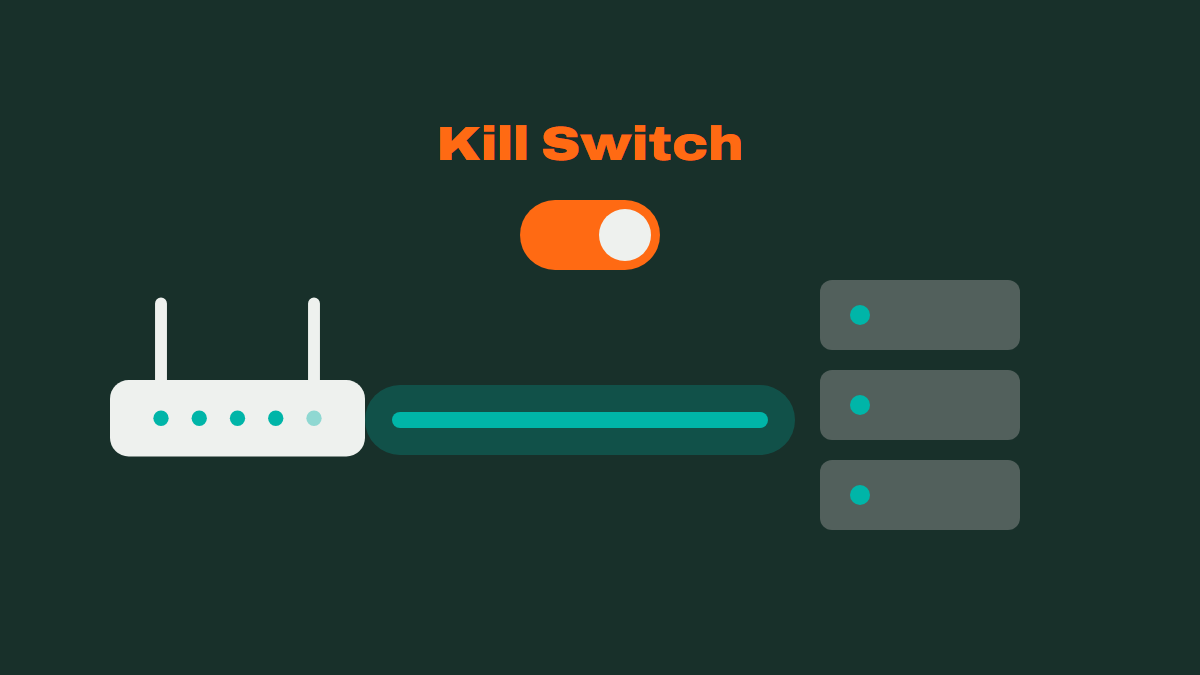
- Ein Kill Switch sperrt auf Wunsch den Internetzugang, solange der Tunnel unterbrochen ist.
Eingerichtet wird das ebenfalls unter „Internet > Freigaben > VPN (WireGuard)“, dort mit der Option, Netzwerke zu koppeln. Wie du mit einem VPN zu einer deutschen IP-Adresse kommst, liest du in unserem Ratgeber Deutsche IP ändern.
Grenzen: Wann das VPN zur FRITZ!Box langsam wird
Beim VPN zur FRITZ!Box setzt der Upload deines Heimanschlusses die Grenze. Alles, was du unterwegs über den Tunnel lädst, schickt die FRITZ!Box über den Upload deiner Leitung zu dir. Bei einem DSL-Anschluss mit 40 Mbit/s Upload kommen unterwegs also höchstens 40 Mbit/s an, auch wenn dein Smartphone im 5G-Netz viel schneller wäre.
- Ohne IPv6 und ohne öffentliche IPv4-Adresse ist die Box von außen nicht erreichbar.
- Nutzt das fremde Netz denselben IP-Bereich wie dein Heimnetz, scheitert die Verbindung.
- Fällt zu Hause Strom oder Internet aus, ist auch der Tunnel weg.
- Für Streaming-Dienste im Ausland gilt: Du surfst dann mit der IP-Adresse deines Heimanschlusses, ein anderes Land kannst du so nicht wählen.
Wie viel Tempo durch den Tunnel geht, misst du mit unserem VPN-Speedtest, einmal mit und einmal ohne VPN. Was dein Anschluss im Upload schafft, erklärt der Ratgeber zur Upload-Geschwindigkeit.
Quellen
Stand der Angaben: 27. November 2026.
- FRITZ!: WireGuard-VPN zur FRITZ!Box am Smartphone oder Tablet einrichten (englisch)
- FRITZ!: WireGuard-VPN zur FRITZ!Box am Computer einrichten (englisch)
- FRITZ!: FRITZ!Box per WireGuard mit einem VPN-Anbieter verbinden (englisch)
- FRITZ!: VPN mit FRITZ!Box, Tipps und Tricks
- FRITZ!: Versionshinweise FRITZ!OS 8.51 (FRITZ!Box 5690 Pro)
Häufige Fragen zu VPN mit der FRITZ!Box
Kann jede FRITZ!Box ein VPN mit WireGuard?
Die meisten aktuellen Modelle ja. Die Anleitungen von FRITZ! gelten ab FRITZ!OS 8.20. Die FRITZ!Box 6590 Cable und 6490 Cable unterstützen WireGuard nicht.
Was braucht mein Internetanschluss für ein VPN zur FRITZ!Box?
Deine Box braucht vom Anbieter eine IPv6-Adresse oder eine öffentliche IPv4-Adresse. Ohne beides ist sie von außen nicht erreichbar. Ob du IPv6 hast, zeigt dir ein IPv4- und IPv6-Test.
Brauche ich MyFRITZ! für das VPN?
Die Anleitungen von FRITZ! richten zuerst MyFRITZ! ein, damit die Box eine feste Adresse im Internet hat. Seit FRITZ!OS 8.51 lassen sich WireGuard-Verbindungen laut Versionshinweisen auch ohne MyFRITZ!Net- oder DynDNS-Adresse anlegen.
Warum ist mein VPN zur FRITZ!Box so langsam?
Unterwegs bekommst du die Daten über den Upload deines Heimanschlusses. Hat deine Leitung 40 Mbit/s Upload, kommen über das VPN höchstens 40 Mbit/s an, egal wie schnell dein Mobilfunknetz ist.
Warum baut sich die VPN-Verbindung nicht auf?
Häufig nutzen dein Heimnetz und das fremde Netz denselben IP-Bereich, etwa 192.168.178.0. FRITZ! empfiehlt, das Heimnetz auf einen seltenen Bereich wie 192.168.10.1 umzustellen. Prüf außerdem, ob deine Box eine IPv6- oder öffentliche IPv4-Adresse hat.
Kann sich die FRITZ!Box mit einem VPN-Anbieter verbinden?
Seit FRITZ!OS 8.50 kann die Box eine dauerhafte WireGuard-Verbindung zu einem VPN-Anbieter aufbauen, wenn dieser Router-Konfigurationen anbietet. Ältere Modelle wie die FRITZ!Box 7490 unterstützen das nicht.