
WLAN-Geschwindigkeit messen: So findest du heraus, wo dein Funknetz bremst
Am Router läuft alles flott, im Arbeitszimmer ruckelt der Videocall. Wer die WLAN-Geschwindigkeit messen will, braucht dafür kein Spezialwerkzeug. Ein Speedtest, ein LAN-Kabel und ein paar Minuten für einen Rundgang durch die Wohnung reichen.
Hier liest du Schritt für Schritt, wie du misst, woran du 2,4, 5 und 6 GHz unterscheidest und wie Abstand und Wände den Wert drücken. Mit der Tabelle zum Vergleich von LAN und WLAN siehst du, ob dein Funknetz oder der Anschluss bremst.
- Womit vergleichen?
- mit einer LAN-Messung
- Wo messen?
- an jedem Nutzungsort
- Welches Band ist schneller?
- 5 oder 6 GHz
- Welches reicht weiter?
- 2,4 GHz
- Router wohin?
- zentral, frei, 1 m hoch
Wie misst du die WLAN-Geschwindigkeit richtig?
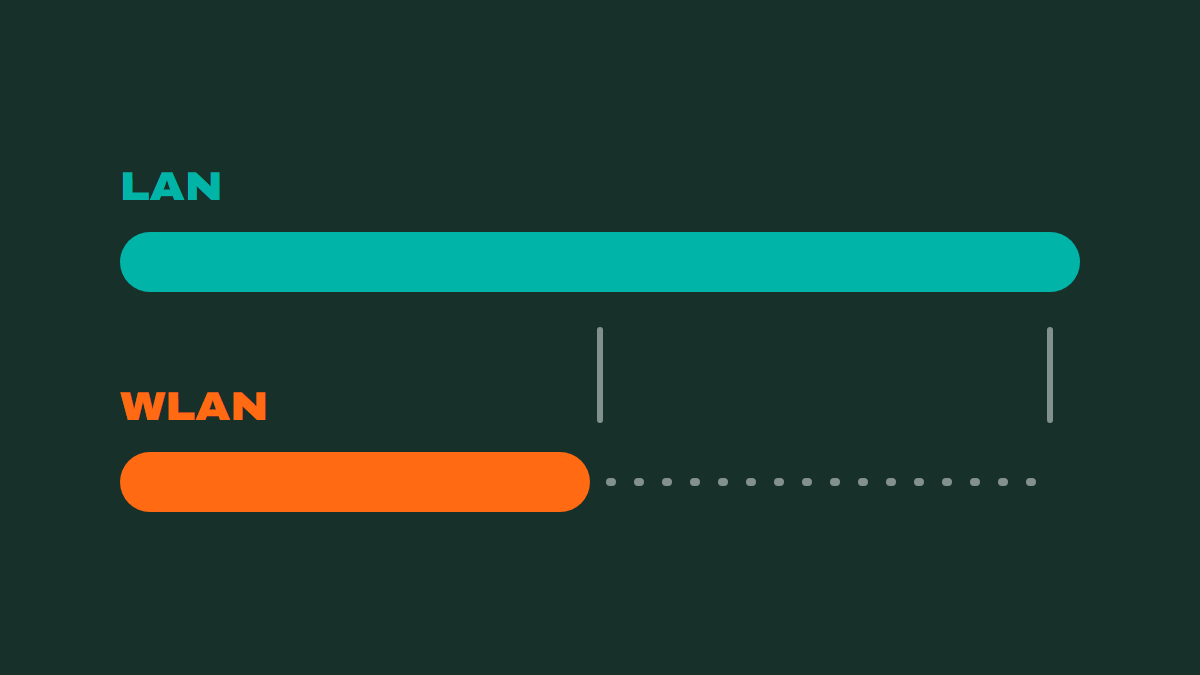
Um die WLAN-Geschwindigkeit zu messen, vergleichst du einen Speedtest über WLAN mit einem Speedtest per LAN-Kabel am selben Anschluss. Der Kabelwert zeigt, was am Router ankommt. Der WLAN-Wert zeigt, wie viel davon dein Funknetz an der jeweiligen Stelle weitergibt.
Die Differenz ist der Verlust im WLAN. Liegt der Kabelwert nah an deinem Tarif und der WLAN-Wert weit darunter, bremst das Heimnetz. Sind beide niedrig, liegt das Problem eher an der Leitung, am Router oder beim Anbieter.
Die Breitbandmessung der Bundesnetzagentur trennt genauso: WLAN-Messungen fließen nicht in ihre Jahresberichte ein, im Nachweisverfahren sind nur Messungen per LAN erlaubt. Für die Fehlersuche in deiner Wohnung ist der WLAN-Wert aber genau der, den du brauchst.
WLAN-Geschwindigkeit messen: Schritt für Schritt
Mit dieser Reihenfolge bekommst du Werte, die du vergleichen kannst:
- Pausiere Downloads, Updates, Streams und Cloud-Synchronisation auf allen Geräten im Haushalt.
- Schließ einen Laptop per LAN-Kabel an den Router an und starte den Speedtest. Notiere Download, Upload und Ping.
- Zieh das Kabel ab, verbinde denselben Laptop per WLAN und miss direkt neben dem Router.
- Wiederhole die Messung überall, wo du regelmäßig online bist, etwa am Schreibtisch, auf dem Sofa und im Schlafzimmer.
- Prüf bei jeder Messung, mit welchem Funkband das Gerät verbunden ist.
- Miss an einem anderen Tag abends noch einmal, wenn im Haus und im Netz mehr los ist.
Lass den Laptop dabei am Stromnetz und schalte VPN und Energiesparmodus aus. Beides kann die Messung laut Breitbandmessung verfälschen. Für die Messung im Funknetz ist unser WLAN-Speedtest gedacht. Miss mit dem Handy, wenn du wissen willst, was dort ankommt, und mit dem Laptop, wenn du dort arbeitest. Jedes Gerät hat ein eigenes WLAN-Modul und kommt auf eigene Werte.
2,4, 5 oder 6 GHz: Welches Band misst du gerade?
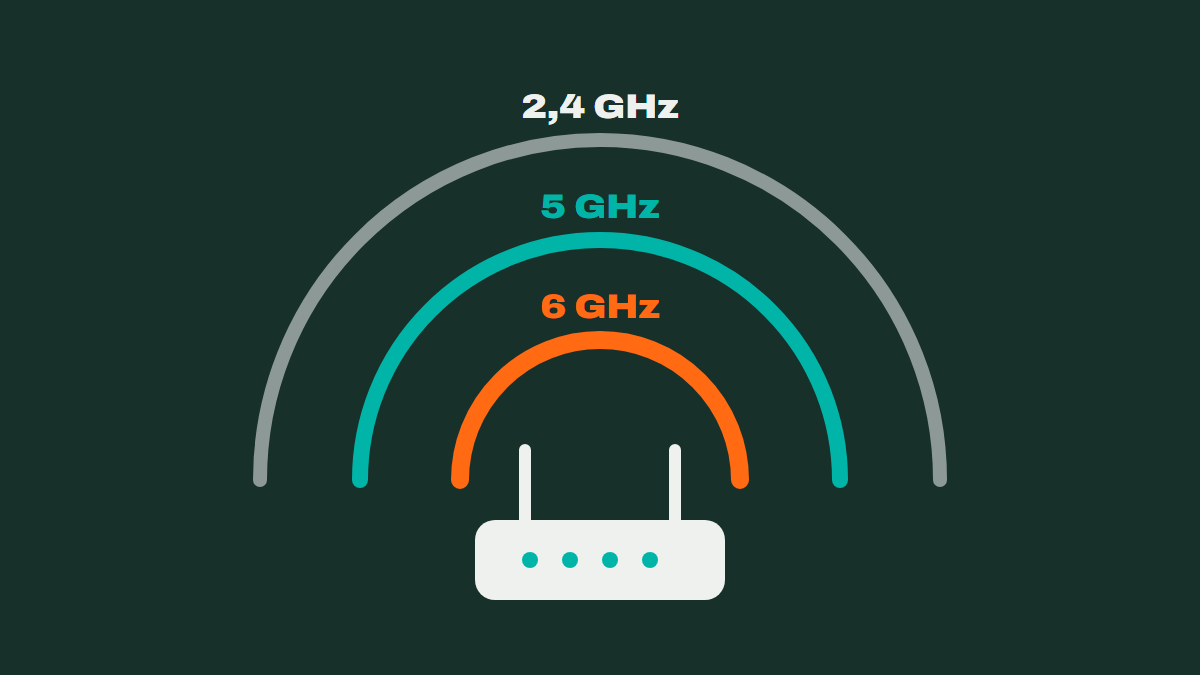
Das Funkband entscheidet mit darüber, wie schnell dein WLAN ist und wie weit es reicht. Nach Angaben der Telekom hat 2,4 GHz meist die größere Reichweite, ist aber oft ausgelastet: Die meisten Geräte nutzen es standardmäßig, und Nachbarnetze können stören. 5 GHz bietet in Routernähe oft höhere Geschwindigkeiten.
6 GHz hat die Bundesnetzagentur im Juli 2021 für WLAN freigegeben, im Bereich von 5,945 bis 6,425 GHz mit 480 MHz zusätzlichem Spektrum. Nutzen können es nur Geräte ab Wi-Fi 6E, ältere Geräte bleiben außen vor. Der Router-Hersteller TP-Link weist darauf hin, dass die Reichweite bei 6 GHz kürzer sein kann.
| Band | Stärken | Schwächen |
|---|---|---|
| 2,4 GHz | größte Reichweite, fast alle Geräte können es | oft ausgelastet, Störungen durch Nachbarnetze |
| 5 GHz | höheres Tempo in Routernähe, seltener gestört | geringere Reichweite als 2,4 GHz |
| 6 GHz | breite Kanäle, keine älteren Geräte im Band | nur Wi-Fi 6E und neuer, Reichweite oft kürzer |
Gib jedem Band einen eigenen Netzwerknamen. Dann weißt du bei der Messung, wo du bist, und das Gerät wechselt nicht zwischendurch. Diesen Tipp gibt auch die Telekom. Was die neuen Standards bringen, liest du in Was ist Wi-Fi 7?
Abstand, Wände und Störquellen
Je weiter du vom Router entfernt bist und je mehr Hindernisse dazwischen liegen, desto stärker sinkt die WLAN-Geschwindigkeit. Laut Telekom schwächen Ziegel- und Betonwände das Signal stärker als trockene Materialien wie Gips, weil sie viel Feuchtigkeit enthalten. Spiegel und Glastüren reflektieren Funkwellen.
Typische Störquellen zwischen Router und Gerät:
- Wasser, etwa Aquarien, Fußbodenheizungen, Wasserrohre und viele Grünpflanzen
- Metall, etwa beschichtete Fenster und Türen, Leichtbauwände mit Metallträgern und Metallmöbel
- andere Funksignale, etwa Bluetooth-Geräte und die Mikrowelle
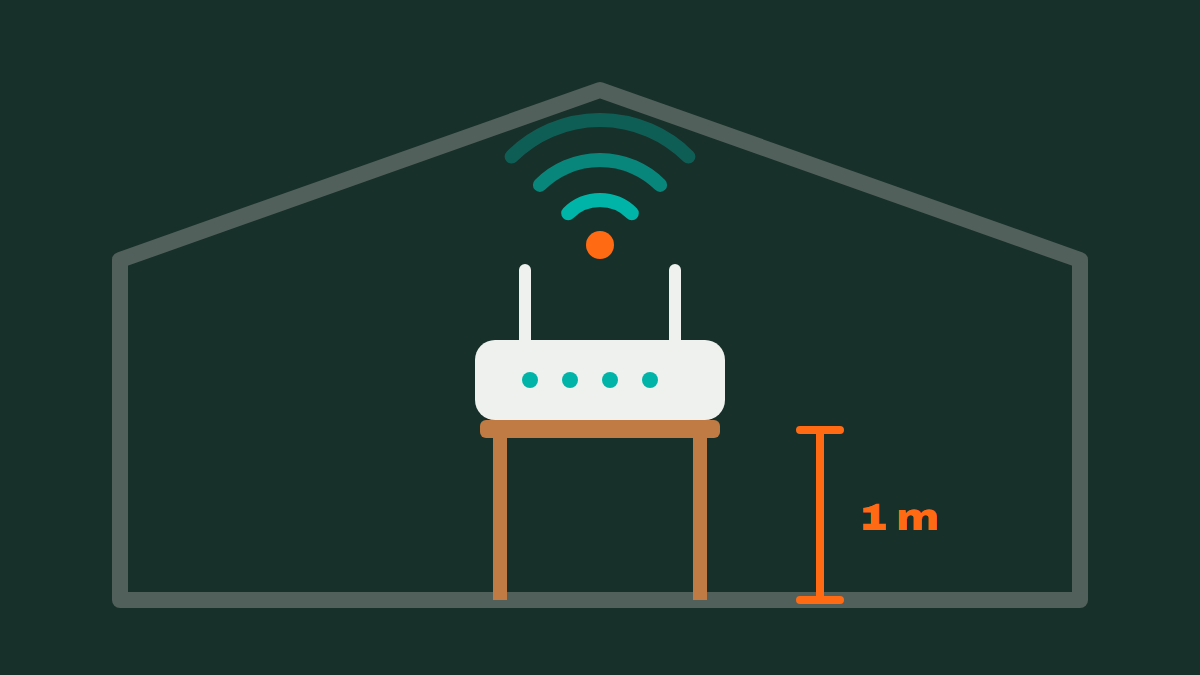
Für den Router empfiehlt die Telekom einen zentralen, freien Platz an einer Wand oder auf einem Möbelstück in mindestens einem Meter Höhe. Keller, Abstellkammer und eine verdeckte Ecke sind ungünstig. Steht dein Router im Flurschrank, miss vor und nach dem Umstellen. So siehst du schwarz auf weiß, was der neue Platz bringt.
LAN und WLAN vergleichen: So deutest du deine Werte
Mit deinen Messwerten grenzt du ein, wo es hakt:
| Ergebnis | Bedeutung | Nächster Schritt |
|---|---|---|
| LAN gut, WLAN am Router gut, weiter weg schlecht | Die Reichweite reicht nicht | Router umstellen, Mesh-Verstärker |
| LAN gut, WLAN überall schlecht | Funknetz gestört oder Gerät bremst | anderes Band, anderes Gerät testen |
| LAN und WLAN schlecht | Problem an Leitung oder Router | Router neu starten, Anbieter kontaktieren |
| Nur ein Gerät langsam | WLAN-Modul oder Treiber des Geräts | Treiber und Updates prüfen |
Bei der Kabelmessung kommt es auf die Netzwerkkarte an. Sie muss laut Breitbandmessung mindestens so schnell sein wie der Anschluss. Für 1 Gbit/s brauchst du einen Gigabit-Port, für 2,5 Gbit/s einen 2,5-Gbit-Port. Sonst ist schon dein Vergleichswert zu niedrig.
Bricht die Verbindung immer wieder ganz ab, hilft der Ratgeber Internet-Störung beheben.
Was hilft, wenn dein WLAN bremst?
Viele Verbesserungen kosten nichts außer ein paar Minuten. Miss nach jeder Änderung neu, dann siehst du, was wirkt:
- Stell den Router zentral, frei und in mindestens einem Meter Höhe auf.
- Verbinde Geräte in Routernähe mit 5 GHz oder, wenn sie es können, mit 6 GHz.
- Vergib für jedes Band einen eigenen Netzwerknamen.
- Starte den Router neu und halte seine Firmware aktuell.
- Erweitere das WLAN mit einem Mesh-Verstärker, wenn entfernte Räume schlecht versorgt sind.
- Prüf alte Repeater und Powerline-Adapter. Laut Telekom belasten alte WLAN-Helfer das Netz manchmal mehr, als sie helfen.
- Schließ Fernseher, Konsole oder Desktop-PC per LAN-Kabel an, wenn das möglich ist.
Wie schnell muss dein WLAN sein?
Dein WLAN sollte an jedem Platz mindestens das liefern, was deine Anwendungen dort brauchen. Netflix nennt für Ultra HD 15 Mbit/s oder mehr, YouTube für 4K 20 Mbit/s. NVIDIA verlangt für GeForce NOW in 1080p mit 60 Bildern pro Sekunde 25 Mbit/s und empfiehlt eine Kabelverbindung oder einen Router mit 5-GHz-WLAN.
Für Videocalls zählt neben dem Tempo die Stabilität. Microsoft schreibt in seinen Hinweisen zu Teams, dass sich 5 GHz besser für Echtzeitmedien eignet und das 2,4-GHz-Band oft durch andere Geräte im Haushalt beeinträchtigt wird. Ob dein WLAN stabil genug ist, zeigt der Ping- und Jitter-Test. Schwankt der Ping im WLAN stark und per Kabel kaum, liegt es am Funk.
Quellen
Stand der Angaben: 27. November 2026.
- Breitbandmessung: Technische Spezifikation (PDF, Stand 7. Februar 2025)
- Breitbandmessung: Fragen und Antworten Festnetz
- Bundesnetzagentur: WLAN-Nutzungen nun auch im 6-GHz-Bereich (14. Juli 2021)
- Telekom: WLAN-Optimierung
- TP-Link: An Introduction to 6 GHz Band for Wi-Fi 6E (englisch)
- Netflix-Hilfe: Empfohlene Internetgeschwindigkeit
- YouTube-Hilfe: Empfohlene Geschwindigkeiten für Videos
- NVIDIA: Systemanforderungen GeForce NOW
- Microsoft Learn: Netzwerk für Teams vorbereiten, Bandbreitenanforderungen
Häufige Fragen zum Messen der WLAN-Geschwindigkeit
Wie messe ich meine WLAN-Geschwindigkeit?
Miss zuerst per LAN-Kabel direkt am Router, dann mit demselben Gerät per WLAN neben dem Router und an jedem Ort, an dem du regelmäßig online bist. Die Differenz zum Kabelwert zeigt, wie viel Tempo dein Funknetz kostet. Ein WLAN-Speedtest im Browser reicht dafür.
Warum ist mein WLAN langsamer als das Internet per Kabel?
Funk verliert mit dem Abstand und durch Wände, Wasser und Metall an Tempo. Dazu kommen Nachbarnetze und andere Funkgeräte. Auch das WLAN-Modul im Gerät setzt eine Grenze.
Ist 5 GHz schneller als 2,4 GHz?
Laut Telekom bietet 5 GHz in Routernähe oft höhere Geschwindigkeiten. Dafür hat 2,4 GHz meist die größere Reichweite. Weit weg vom Router kann 2,4 GHz deshalb das bessere Ergebnis bringen.
Was bringt 6 GHz?
Das 6-GHz-Band ist in Deutschland seit Juli 2021 für WLAN freigegeben und bietet 480 MHz zusätzliches Spektrum. Nutzen können es nur Geräte ab Wi-Fi 6E. Die Reichweite kann kürzer sein, am besten funktioniert es im selben Raum wie der Router.
Wo sollte der Router stehen?
Die Telekom empfiehlt einen zentralen, freien Platz an einer Wand oder auf einem Möbelstück in mindestens einem Meter Höhe. Keller, Abstellkammer und verdeckte Ecken sind ungünstig. Halte Wasser, Metall und andere Funkgeräte möglichst fern.
Zählt eine WLAN-Messung als Nachweis gegenüber dem Anbieter?
Nein. Im Nachweisverfahren der Bundesnetzagentur sind nur Messungen per LAN-Kabel erlaubt. Die WLAN-Messung hilft dir bei der Fehlersuche im eigenen Heimnetz.