
Steam Download langsam: So findest du die Bremse und löst sie
Im Vertrag stehen 100 Mbit/s, Steam zeigt beim neuen Spiel aber nur rund 12 MB/s an. Das ist kein Fehler: 12,5 Megabyte pro Sekunde entsprechen genau 100 Megabit. Ist dein Steam Download langsam, lohnt sich deshalb zuerst ein Blick auf die Einheit.
Stimmt die Rechnung und Steam bleibt trotzdem hinter deiner Leitung zurück, helfen die Schritte aus der offiziellen Steam-Hilfe: Downloadregion wechseln, Bandbreitenbegrenzung prüfen, Downloadcache leeren. Dazu zeigen wir, wie du mit einem Speedtest die Leitung prüfst und warum bei großen Updates oft die Festplatte bremst.
- Warum zeigt Steam weniger an?
- MB/s statt Mbit/s
- Wie rechne ich um?
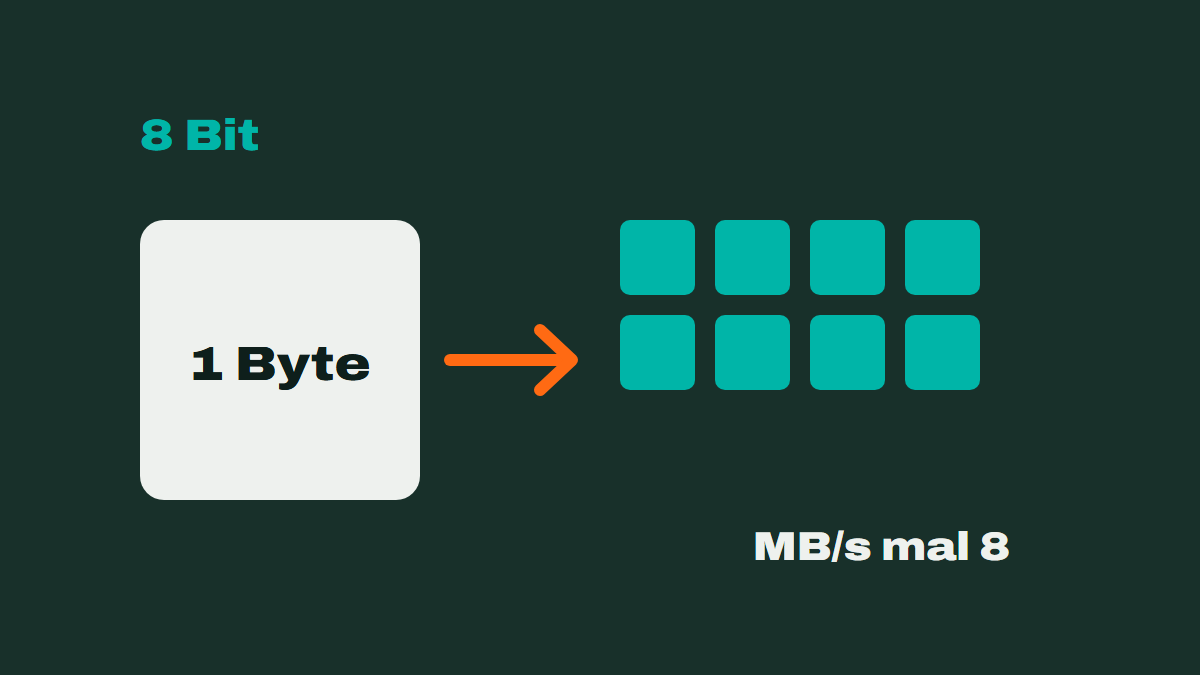
- MB/s mal 8
- Erster Schritt?
- Downloadregion prüfen
- Limit gesetzt?
- Unter Downloads nachsehen
- Bremst die Festplatte?
- Bei großen Updates möglich
Ist dein Steam Download langsam oder nur anders angezeigt?
In vielen Fällen ist der Download gar nicht langsam, Steam rechnet nur in einer anderen Einheit. Internetanbieter geben die Geschwindigkeit in Bit pro Sekunde an, Steam zeigt wie die meisten Programme Byte pro Sekunde. Ein Byte entspricht 8 Bit. Die Steam-Hilfe rät deshalb, die angezeigte Rate mit 8 zu multiplizieren.
| Geschwindigkeit im Tarif | Höchstens in Steam (MB/s) |
|---|---|
| 16 Mbit/s | 2 |
| 50 Mbit/s | 6,25 |
| 100 Mbit/s | 12,5 |
| 250 Mbit/s | 31,25 |
| 500 Mbit/s | 62,5 |
| 1.000 Mbit/s | 125 |
Die Werte sind nach der Regel „geteilt durch 8“ gerechnet und gelten als Obergrenze. Ein Teil der Bandbreite geht im Alltag für Protokolle, andere Geräte und das WLAN verloren. Willst du die Umrechnung sparen, aktiviere unter Steam > Einstellungen > Downloads die Option „Downloadrate in Bits pro Sekunde anzeigen“.
Wie schnell ist deine Leitung? Erst den Speedtest machen
Ob Steam bremst oder deine Leitung, zeigt ein Speedtest am selben PC. Die Steam-Hilfe weist darauf hin, dass die Geschwindigkeit, die Windows bei der Netzwerkverbindung anzeigt, meist die deines lokalen Netzwerks ist und nichts über deinen Internetanschluss sagt. Maßgeblich sind die Werte aus deinem Vertrag und ein echter Test.
- Pausiere alle Downloads in Steam.
- Schließ den PC wenn möglich per LAN-Kabel an den Router an.
- Starte den Speedtest von ipspeedcheck.de und notiere den Download.
- Setze den Steam-Download fort und vergleiche die Anzeige mal 8 mit dem Ergebnis.
Ist schon der Speedtest langsam, liegt das Problem vor Steam. Im WLAN hilft der WLAN-Speedtest bei der Suche, wie die Messwerte zustande kommen, erklärt der Ratgeber zur Download-Geschwindigkeit. Liegt dein Anschluss dauerhaft weit unter dem Vertrag, hast du Rechte, die wir im Beitrag zu Minderung und Sonderkündigung erklären.
Downloadregion ändern: Der erste Schalter in Steam
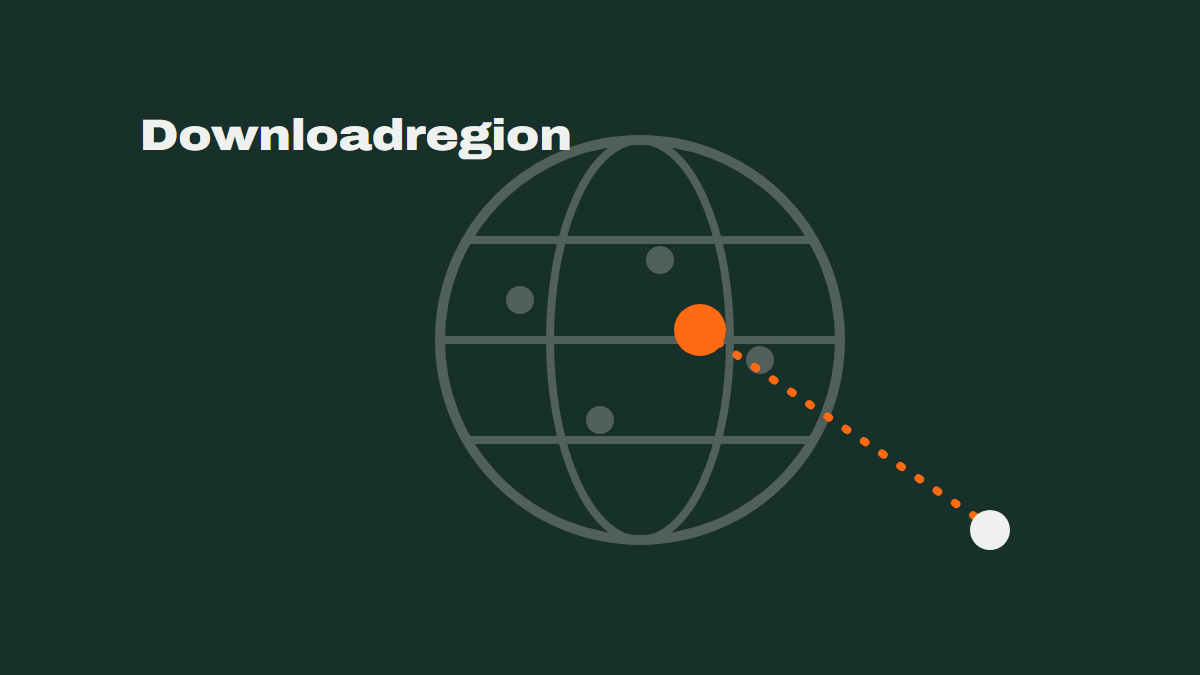
Wechsle die Downloadregion, wenn der Speedtest deutlich mehr schafft als Steam. Die Inhaltsserver von Steam stehen auf der ganzen Welt verteilt, und der Client versucht, den besten Server für deinen Standort zu wählen. Das klappt nicht immer. Valve empfiehlt dann diese Schritte:
- Steam starten.
- Steam > Einstellungen > Downloads öffnen.
- Unter „Downloadregion“ die Region wählen, die dir am nächsten liegt.
- Bringt das keine Besserung, weitere Regionen in deiner Nähe ausprobieren.
Für Deutschland kommen neben der eigenen Region auch Nachbarländer infrage. Probier nach jedem Wechsel ein paar Minuten lang, wie sich der Download verhält, und notiere die Werte.
Bandbreitenbegrenzung prüfen und abschalten
Steht in Steam eine Begrenzung, lädt der Client nie schneller als der eingetragene Wert. Die Einstellung findest du unter Steam > Einstellungen > Downloads, sie heißt „Downloadgeschwindigkeit begrenzen“. Ist sie aktiv, schalte sie aus oder setze einen höheren Wert.
Achte dabei auf die Einheit: Hast du die Anzeige nicht auf Bits umgestellt, gilt der Wert laut Steam-Hilfe in Kilobyte pro Sekunde. Ein Limit von 1.000 bedeutet ohne Umstellung also rund 1 MB/s, das sind etwa 8 Mbit/s.
Seit dem großen Client-Update vom September 2021 kannst du die Drosselung auch nur für einen einzelnen Download aussetzen. Das geht über das Kontextmenü des Downloads auf der Downloadseite.
Downloadcache leeren, wenn Downloads hängen
Hängt ein Download oder startet er gar nicht, hilft oft das Leeren des Downloadcaches. Laut Steam-Hilfe hat das keinen Einfluss auf installierte Spiele, du musst dich danach nur neu anmelden. Halte also Benutzername und Passwort bereit.
- Oben links im Steam-Client auf Steam > Einstellungen klicken.
- Den Menüpunkt „Downloads“ wählen und auf „Downloadcache leeren“ klicken.
- Den Vorgang bestätigen und dich erneut bei Steam anmelden.
Bestehen die Probleme danach weiter, verweist Valve an den Steam-Support.
Wenn die Festplatte bremst: Entpacken und Schreiben
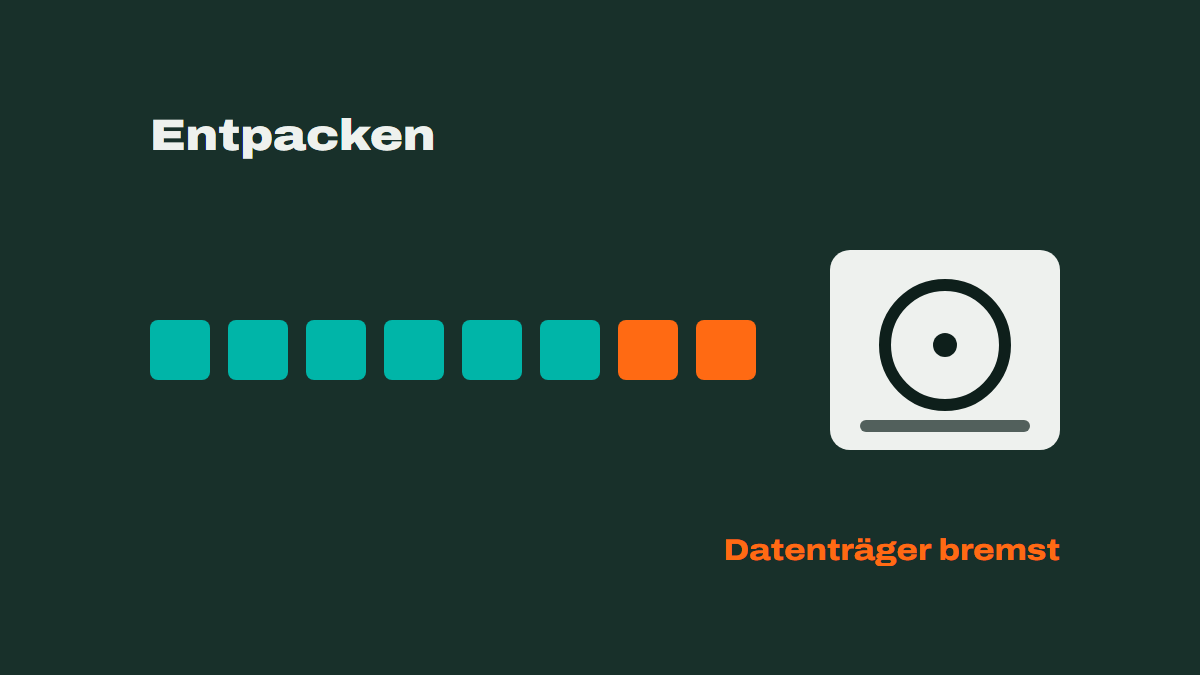
Bei großen Updates bremst oft die Festplatte, auch wenn die Leitung schnell genug ist. Das liegt an der Art, wie Steam Spiele verteilt. Laut Steamworks-Dokumentation teilt Steam jede Datei in Stücke von etwa einem Megabyte, die komprimiert und verschlüsselt übertragen werden. Dein PC muss sie nach dem Download entschlüsseln, entpacken und schreiben.
Dazu kommt: Steam baut die neue Version neben der alten auf. Bei einem Update einer 25 GB großen Paketdatei entsteht laut Valve immer eine neue 25-GB-Datei. Das kann zu einem schnellen Download, aber einem langsamen Update führen, weil sehr viel auf dem lokalen Datenträger passiert. Valve schreibt selbst, dass das je nach Speicher sehr langsam sein kann.
- Installiere Spiele mit häufigen großen Updates auf einer SSD statt auf einer klassischen Festplatte.
- Lass genug freien Speicher, denn während des Updates liegen alte und neue Daten nebeneinander.
- Schau im Windows-Task-Manager unter „Leistung“ nach, ob der Datenträger dauerhaft voll ausgelastet ist, während die Netzwerkkurve kaum ausschlägt.
Virenscanner, Ports und andere Störenfriede
Auch Software auf deinem PC kann Steam ausbremsen. Die Steam-Hilfe nennt ESET NOD32 Anti-Virus als Beispiel für Programme, die Steam dazu bringen können, falsche Downloadserver zu wählen. Laut Valve kann jede Art von Sicherheits- oder Paketfilterprogramm diesen Effekt haben und zusätzlich Verbindungsprobleme verursachen.
- Prüfe, ob dein Virenscanner oder deine Firewall Steam ausdrücklich zulässt.
- Deaktiviere zum Testen kurz Programme, die den Netzwerkverkehr filtern, und schalte sie danach wieder ein.
- Valve verweist für offene Ports und Anbieter mit bekannten Problemen auf seinen Artikel zur Behebung von Netzwerk- und Verbindungsproblemen.
- Läuft im Haushalt parallel ein großer Upload oder ein Stream in 4K, teilt sich Steam die Leitung mit diesen Geräten.
Spielst du online, während Steam lädt, steigt außerdem der Ping. Wie stark, siehst du im Ping- und Jitter-Test.
Checkliste: In dieser Reihenfolge vorgehen
Am schnellsten findest du die Ursache, wenn du die Schritte von einfach nach aufwendig abarbeitest und nach jedem Schritt kurz prüfst, ob sich die Rate ändert.
- Anzeige umrechnen: Steam-Wert mal 8 oder die Anzeige auf Bits pro Sekunde umstellen.
- Speedtest am selben PC machen, am besten per LAN-Kabel.
- Unter Steam > Einstellungen > Downloads die Bandbreitenbegrenzung prüfen.
- Die Downloadregion auf die nächstgelegene Region setzen und bei Bedarf Nachbarregionen testen.
- Den Downloadcache leeren und neu anmelden.
- Virenscanner und Firewall kurz testweise deaktivieren.
- Bei großen Updates den Datenträger im Task-Manager beobachten und das Spiel bei Bedarf auf eine SSD verschieben.
Bleibt der Download danach weit unter dem, was der Speedtest misst, und betrifft das nur Steam, lohnt sich eine Anfrage beim Steam-Support. Halte dafür deine Messwerte und die getesteten Regionen bereit, das spart Rückfragen.
Quellen
Stand der Angaben: 27. November 2026.
- Steam-Support: Langsame Downloads oder langsame Verbindung zu den Inhaltsservern
- Steam-Support: Einstellung der Clientraten (Download-Geschwindigkeit begrenzen)
- Steam-Support: Downloadcache löschen
- Steamworks-Dokumentation: Uploading to Steam (englisch)
- Valve: Client Update vom 9. September 2021 (englisch)
Häufige Fragen zu langsamen Steam-Downloads
Warum ist mein Steam Download langsamer als meine Leitung?
Oft ist er es gar nicht. Steam zeigt Megabyte pro Sekunde an, Anbieter werben mit Megabit pro Sekunde. Ein Byte hat 8 Bit, eine 100-Mbit/s-Leitung schafft also höchstens 12,5 MB/s.
Wie stelle ich Steam auf Mbit/s um?
Unter Steam > Einstellungen > Downloads aktivierst du „Downloadrate in Bits pro Sekunde anzeigen“. Danach kannst du die Anzeige direkt mit deinem Tarif und einem Speedtest vergleichen.
Welche Downloadregion soll ich in Steam wählen?
Valve empfiehlt die Region, die dir am nächsten liegt. Bringt sie nichts, kannst du laut Steam-Hilfe auch andere Regionen in deiner Nähe ausprobieren, um eine bessere Verbindung zu finden.
Löscht das Leeren des Downloadcaches meine Spiele?
Nein. Laut Steam-Hilfe hat das Leeren keinen Einfluss auf installierte Spiele. Du musst dich danach nur neu bei Steam anmelden.
Warum hängt ein Steam-Update, obwohl der Download fertig ist?
Steam baut die neue Version neben der alten auf und muss die Daten entpacken und schreiben. Valve schreibt, dass das bei großen Dateien viel Festplattenarbeit bedeutet und je nach Speicher sehr langsam sein kann. Eine SSD hilft hier am meisten.
Kann ein Virenscanner Steam-Downloads bremsen?
Ja. Valve nennt Sicherheits- und Paketfilterprogramme, die dazu führen können, dass Steam falsche Downloadserver auswählt. Als Beispiel führt die Steam-Hilfe ESET NOD32 Anti-Virus an.