
MAC-Adresse: Hersteller finden und die eigene Adresse anzeigen
In der Geräteliste deines Routers taucht ein Eintrag ohne Namen auf, nur mit einer Zeichenfolge wie AA:BB:CC:11:22:33. Über die MAC-Adresse kannst du den Hersteller finden, denn die ersten sechs Zeichen sind bei jedem Gerät einer Firma zugeordnet. Die Liste dazu führt die IEEE, sie ist frei zugänglich.
Hier liest du, wie eine MAC-Adresse aufgebaut ist, wie du den Hersteller in der IEEE-Liste nachschlägst, wo du die Adresse unter Windows, macOS, iPhone, Android und in der FRITZ!Box findest und warum Smartphones oft zufällige Adressen nutzen.
- Wie lang ist eine MAC?
- 48 Bit, sechs Paare
- Wo steht der Hersteller?
- In den ersten sechs Zeichen
- Wer vergibt die Kennung?
- IEEE Registration Authority
- Kein Treffer, warum?
- Meist eine Zufallsadresse
- Ist sie im Internet sichtbar?
- Nein, nur im Heimnetz
Was ist eine MAC-Adresse?
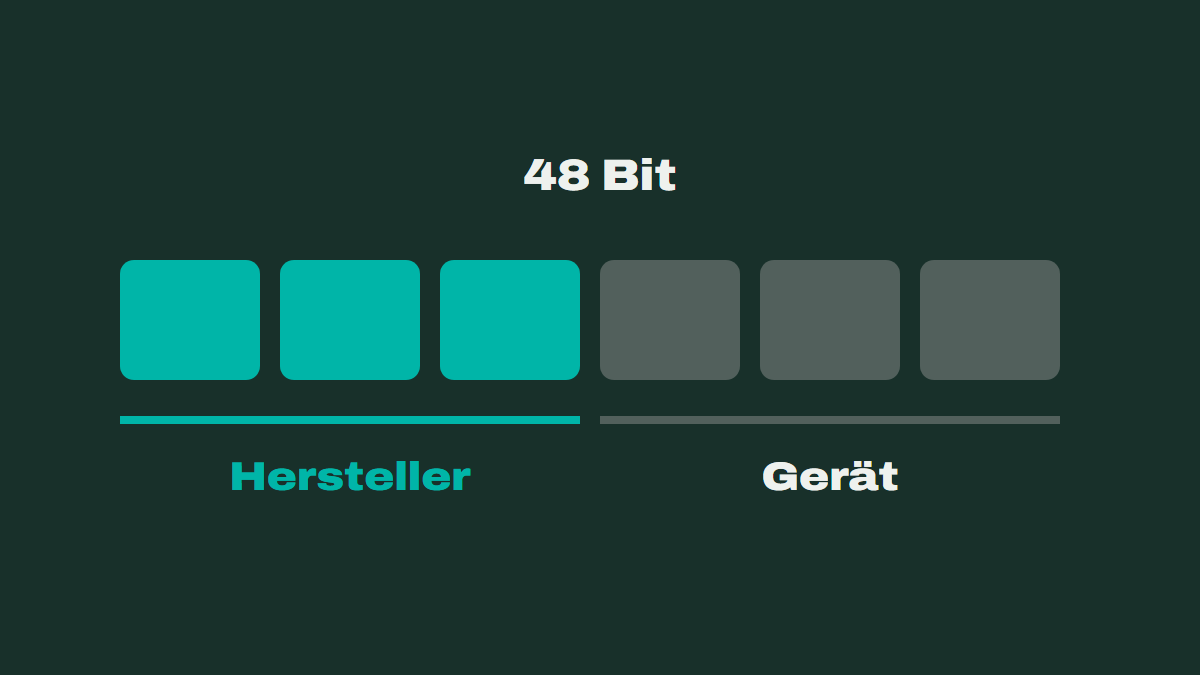
Eine MAC-Adresse ist die Hardware-Adresse eines Netzwerkanschlusses, etwa der WLAN-Karte in deinem Laptop oder des LAN-Anschlusses deines Fernsehers. Sie besteht bei den üblichen Geräten aus 48 Bit und wird als sechs Paare aus Hexadezimalzeichen geschrieben, zum Beispiel in der Form AA:BB:CC:11:22:33. Die IETF bezeichnet dieses Format in RFC 9542 als EUI-48.
Anders als die IP-Adresse wird die MAC-Adresse nur im lokalen Netz verwendet. Dein Router sieht sie, Websites im Internet sehen sie nicht. Ein Gerät mit WLAN und LAN hat meist zwei verschiedene MAC-Adressen, eine für jeden Anschluss. Was andere im Internet von dir sehen, zeigt dir die Seite Meine IP-Adresse, ob du IPv4 oder IPv6 nutzt, der IPv4- und IPv6-Test.
So verrät die MAC-Adresse den Hersteller
Die ersten sechs Zeichen einer MAC-Adresse verraten den Hersteller, weil sie aus einem Block stammen, den die IEEE an genau eine Firma vergeben hat. Dieser Teil heißt Organizationally Unique Identifier, kurz OUI. Die IEEE Registration Authority nennt den großen Block heute MA-L (MAC Address Block Large). Laut RFC 9542 umfasst das Präfix 24 Bit, die übrigen 24 Bit vergibt der Inhaber selbst.
| Teil der Adresse | Länge | Wer vergibt ihn? |
|---|---|---|
| Erste drei Paare (OUI bzw. MA-L) | 24 Bit | IEEE Registration Authority |
| Letzte drei Paare | 24 Bit | der Hersteller für jedes Gerät |
Neben MA-L gibt es kleinere Blöcke: MA-M mit mittelgroßen und MA-S mit kleinen Adressbereichen. Bei ihnen ist das Präfix länger, bei MA-S laut IEEE 36 Bit (OUI-36). Für die Suche brauchst du dann mehr als die ersten sechs Zeichen. Die IEEE veröffentlicht alle öffentlich registrierten Zuteilungen in einer frei zugänglichen Liste. Sie lässt sich online durchsuchen und für jedes Register als CSV-Datei herunterladen.
Die Liste nennt die Firma, der die IEEE den Block zugeteilt hat.
Schritt für Schritt: Hersteller nachschlagen
Mit der Liste der IEEE findest du den Hersteller einer MAC-Adresse in wenigen Schritten:
- Notiere die MAC-Adresse des unbekannten Geräts, etwa aus der Geräteliste deines Routers.
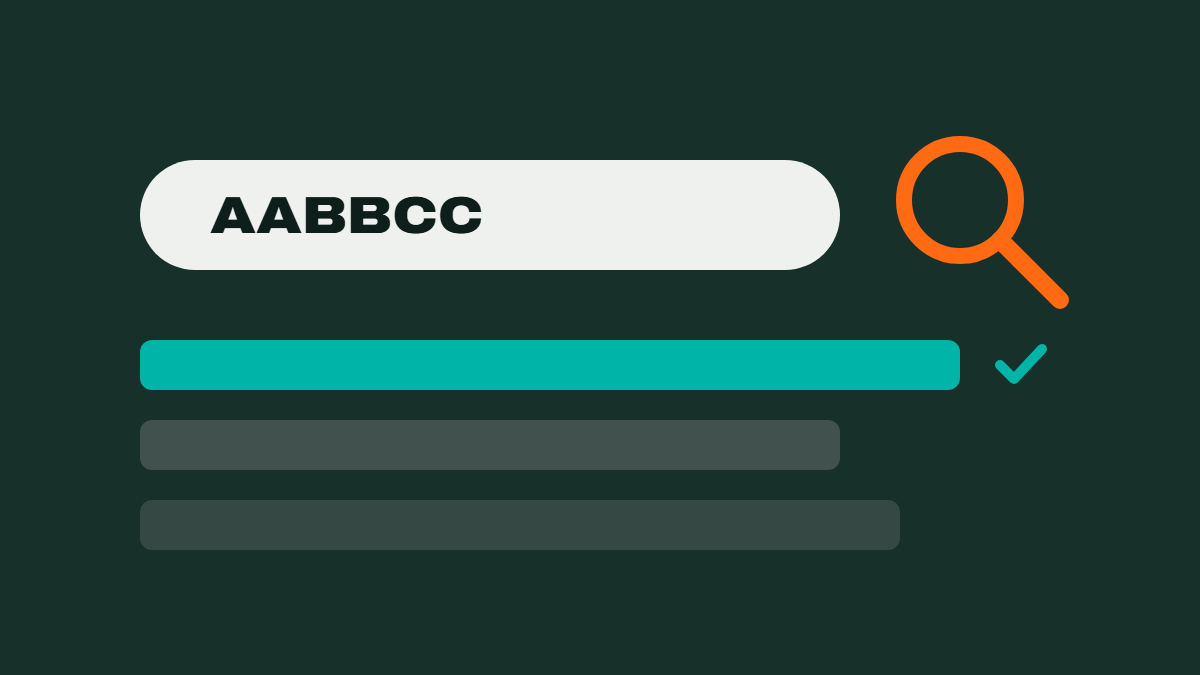
- Nimm die ersten sechs Zeichen, also die ersten drei Paare. Aus AA:BB:CC:11:22:33 wird AABBCC.
- Prüf das zweite Zeichen. Ist es 2, 6, A oder E, ist die Adresse lokal vergeben. Dann findest du keinen Hersteller, weil das Gerät sehr wahrscheinlich eine zufällige Adresse nutzt.
- Öffne die Suche der IEEE Registration Authority („Search for an Assignment“) und gib die sechs Zeichen ein.
- Gibt es keinen Treffer, such mit den ersten sieben oder neun Zeichen in den Registern MA-M und MA-S.
Der dritte Schritt beruht auf dem Aufbau der Adresse. Im ersten Byte gibt es ein Bit für „universell oder lokal verwaltet“. Ist es gesetzt, stammt die Adresse laut RFC 9542 nicht aus einem IEEE-Block. Android setzt genau dieses Bit, wenn es eine zufällige MAC-Adresse erzeugt.
Eigene MAC-Adresse finden: Windows, macOS, iPhone und Android
Deine eigene MAC-Adresse findest du in den Netzwerkeinstellungen jedes Systems. Achte darauf, ob dir die feste Hardware-Adresse oder eine private, zufällige Adresse angezeigt wird.
Windows
Öffne die Eingabeaufforderung und gib getmac ein. Laut Microsoft zeigt der Befehl die MAC-Adresse aller Netzwerkkarten an. Zufällige Hardwareadressen schaltest du unter Einstellungen, Netzwerk und Internet, WLAN ein oder aus, entweder für alle Netze oder für ein bestimmtes.
macOS
Wähle laut Apple im Apple-Menü die Systemeinstellungen, dann Netzwerk. Klick auf den Netzwerkdienst und auf „Details“. Im Bereich „Hardware“ steht die MAC-Adresse.
iPhone und iPad
Die feste Adresse steht unter Einstellungen, Allgemein, Info bei „WLAN-Adresse“. Die Adresse, die dein Router tatsächlich sieht, findest du unter Einstellungen, WLAN, beim jeweiligen Netz über das Info-Symbol bei „Private WLAN-Adresse“.
Android
Öffne die WLAN-Einstellungen und tippe auf das verbundene Netz. In den Netzwerkdetails steht die verwendete MAC-Adresse. Dort schaltest du auch die zufällige Adresse für dieses Netz ein oder aus. Die Menünamen unterscheiden sich je nach Hersteller.
MAC-Adressen in der FRITZ!Box nachsehen
In der FRITZ!Box siehst du die MAC-Adressen aller verbundenen Geräte in der Geräteübersicht des Heimnetzes. So gehst du vor:
- Melde dich an der Benutzeroberfläche an, meist unter fritz.box. Wie du die Adresse deines Routers findest, steht im Ratgeber Router-IP-Adresse herausfinden.
- Öffne bei aktuellem FRITZ!OS (7.5x und 8.x) „Heimnetz“ und dann „Mesh“, bei älteren Versionen „Heimnetz“ und „Netzwerk“.
- Wähle das Gerät aus und öffne die Details über den Eintrag oder das Stift-Symbol.
- Die MAC-Adresse steht bei den Geräte-Informationen.
Taucht dasselbe Gerät mit zwei Adressen auf, ist es vermutlich einmal per WLAN und einmal per Kabel verbunden gewesen, oder es nutzt eine zufällige Adresse.
Zufällige MAC-Adressen bei Smartphones
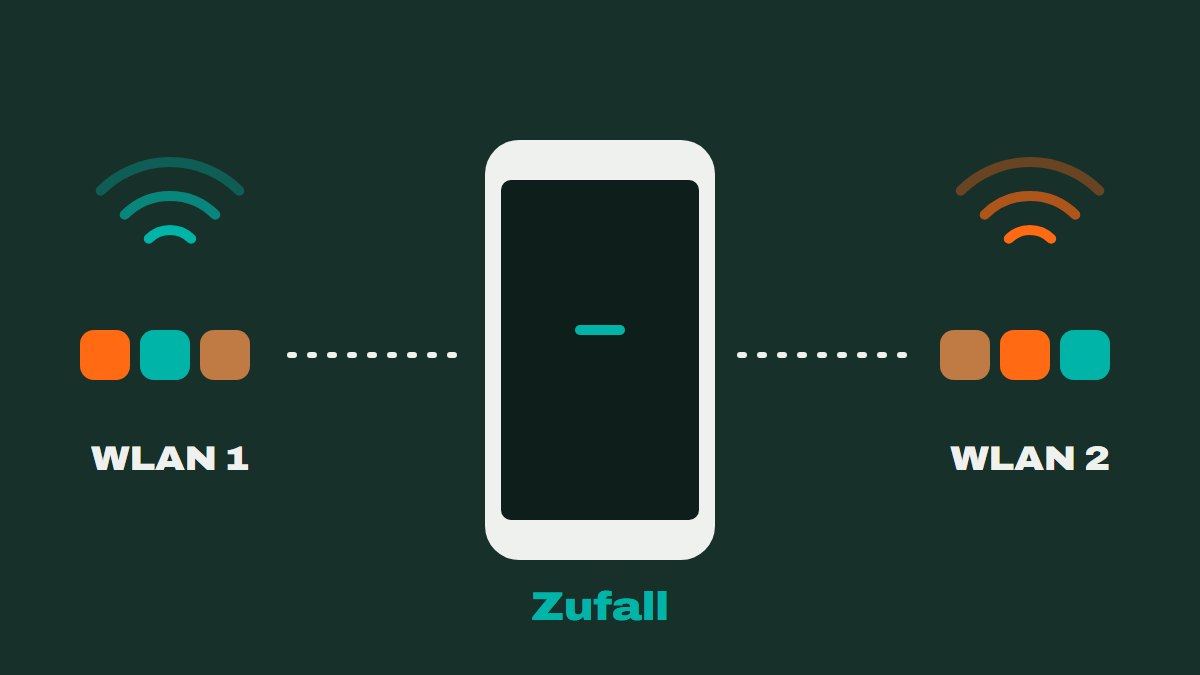
Aktuelle Smartphones nutzen standardmäßig zufällige MAC-Adressen, damit sie sich nicht über verschiedene WLANs hinweg verfolgen lassen. Für die Herstellersuche bedeutet das: Bei solchen Adressen liefert die IEEE-Liste keinen Treffer.
- Apple: iPhone, iPad und Mac melden sich laut Apple in jedem Netz mit einer eigenen Adresse an. Ab iOS 18 gibt es die Stufen „Aus“, „Fest“ und „Rotierend“. „Rotierend“ wechselt die Adresse alle zwei Wochen und ist Standard in Netzen mit schwacher oder ohne Verschlüsselung. „Fest“ ist Standard in Netzen mit WPA2 oder stärker.
- Android: Ab Android 10 nutzt das System laut Android-Dokumentation standardmäßig eine zufällige Adresse. Sie ist je Netz fest und bleibt bis zum Zurücksetzen auf Werkseinstellungen gleich. Ab Android 12 gibt es in bestimmten Fällen Adressen, die sich bei jeder Verbindung ändern.
- Windows: Microsoft bietet „Zufällige Hardwareadressen“ für alle oder einzelne WLANs an.
Im eigenen Heimnetz kann eine wechselnde Adresse stören, etwa wenn du Geräten im Router feste Regeln zuweist. Apple rät, bei Verbindungsproblemen zuerst die Software zu aktualisieren, bevor du die private Adresse ausschaltest. Die Einstellung gilt immer nur für das jeweilige Netz.
Wofür die Herstellersuche nützlich ist
Die Herstellersuche hilft vor allem, unbekannte Geräte in deinem WLAN einzuordnen. Siehst du in der Geräteliste einen Eintrag ohne Namen, verrät die OUI oft, ob es sich um den Fernseher, die Waschmaschine oder ein fremdes Gerät handelt.
Als Schutz taugt die MAC-Adresse allein nicht. Vodafone weist darauf hin, dass MAC-Adressen im WLAN unverschlüsselt übertragen werden und sich fälschen lassen. Ein MAC-Filter im Router sollte deshalb nie die einzige Sicherung sein.
Findest du ein Gerät, das du nicht zuordnen kannst, schalte deine bekannten Geräte nacheinander aus und beobachte, welcher Eintrag aus der Liste verschwindet. Bleibt ein Eintrag übrig, den du nicht kennst, ändere das WLAN-Passwort und verbinde deine eigenen Geräte neu.
Wichtiger als ein MAC-Filter ist ein langes, zufälliges WLAN-Passwort, das du mit dem Passwort-Generator erstellen kannst. Ob dein Netz danach noch schnell genug ist, zeigt der WLAN-Speedtest.
Quellen
Stand der Angaben: 27. November 2026.
- IEEE Registration Authority: Registries und Suche nach Zuteilungen
- IEEE: Search for an Assignment
- RFC 9542: IANA Considerations and IETF Protocol and Documentation Usage for IEEE 802 Parameters
- Apple: Private WLAN-Adressen auf Apple-Geräten verwenden
- Apple: Hardware-Einstellungen im Bereich Netzwerk am Mac
- Android Open Source Project: MAC randomization behavior
- Microsoft: Mit einem WLAN in Windows verbinden (zufällige Hardwareadressen)
- Microsoft Learn: getmac
- heise: iPhone, MAC-Adresse finden
- schieb.de: MAC-Adresse per FRITZ!Box herausfinden
- Vodafone: Fremde Geräte im Heimnetzwerk identifizieren
Häufige Fragen zur MAC-Adresse und zum Hersteller
Wie finde ich den Hersteller einer MAC-Adresse?
Nimm die ersten sechs Zeichen der Adresse und gib sie in die Suche der IEEE Registration Authority ein. Diese Kennung heißt OUI oder MA-L und ist genau einer Firma zugeordnet. Die IEEE bietet die Liste auch als CSV-Datei zum Download an.
Warum finde ich zu einer MAC-Adresse keinen Hersteller?
Meist nutzt das Gerät eine zufällige Adresse. Das erkennst du am zweiten Zeichen: Ist es 2, 6, A oder E, ist die Adresse lokal vergeben und stammt nicht aus einem IEEE-Block. Es kann auch ein kleinerer Block aus den Registern MA-M oder MA-S sein.
Kann man mit einer MAC-Adresse ein Gerät im Internet orten?
Nein. Die MAC-Adresse wird nur im lokalen Netz verwendet, Websites im Internet sehen sie nicht. Im Internet ist deine IP-Adresse sichtbar.
Wo finde ich die MAC-Adresse am iPhone?
Die feste Adresse steht unter Einstellungen, Allgemein, Info bei „WLAN-Adresse“. Die Adresse, die dein Router sieht, findest du unter Einstellungen, WLAN, beim jeweiligen Netz über das Info-Symbol bei „Private WLAN-Adresse“.
Soll ich die private WLAN-Adresse ausschalten?
Im Normalfall nicht, denn sie schützt davor, dass dein Gerät über verschiedene Netze verfolgt wird. Apple empfiehlt bei Verbindungsproblemen zuerst ein Software-Update. Die Einstellung lässt sich für jedes Netz einzeln ändern.
Reicht ein MAC-Filter als Schutz für mein WLAN?
Nein. MAC-Adressen werden im WLAN unverschlüsselt übertragen und lassen sich fälschen, darauf weist auch Vodafone hin. Wichtiger ist ein langes, zufälliges WLAN-Passwort mit aktueller Verschlüsselung.