
Windows 11 Update Probleme: Bekannte Fehler und Lösungen, Stand November 2026
Nach dem Patchday bricht die Installation mit einem Fehlercode ab, das Headset bleibt stumm oder das WLAN ist plötzlich weg. Solche Windows 11 Update Probleme haben meist eine nachvollziehbare Ursache. Microsoft führt bekannte Fehler öffentlich im Dashboard „Windows release health“ und in den Hinweisen zu jedem einzelnen Update.
Hier findest du den Stand vom 27. November 2026: welche Updates aktuell sind, welche Fehler Microsoft bestätigt hat und was hilft, von der Problembehandlung über das Deinstallieren bis zum Pausieren. Ein eigener Abschnitt behandelt WLAN- und Netzwerkprobleme nach einem Update.
- Aktuelles Sicherheitsupdate?
- KB5132061 vom 10.11.2026
- Neueste Windows-Version?
- Windows 11, Version 26H2
- Offene bekannte Probleme?
- Eins, betrifft SQL-Server
- Update zurücknehmen?
- Über „Updates deinstallieren“
- Wie lange pausieren?
- Bis zu 35 Tage
Welche Windows-11-Updates sind im November 2026 aktuell?
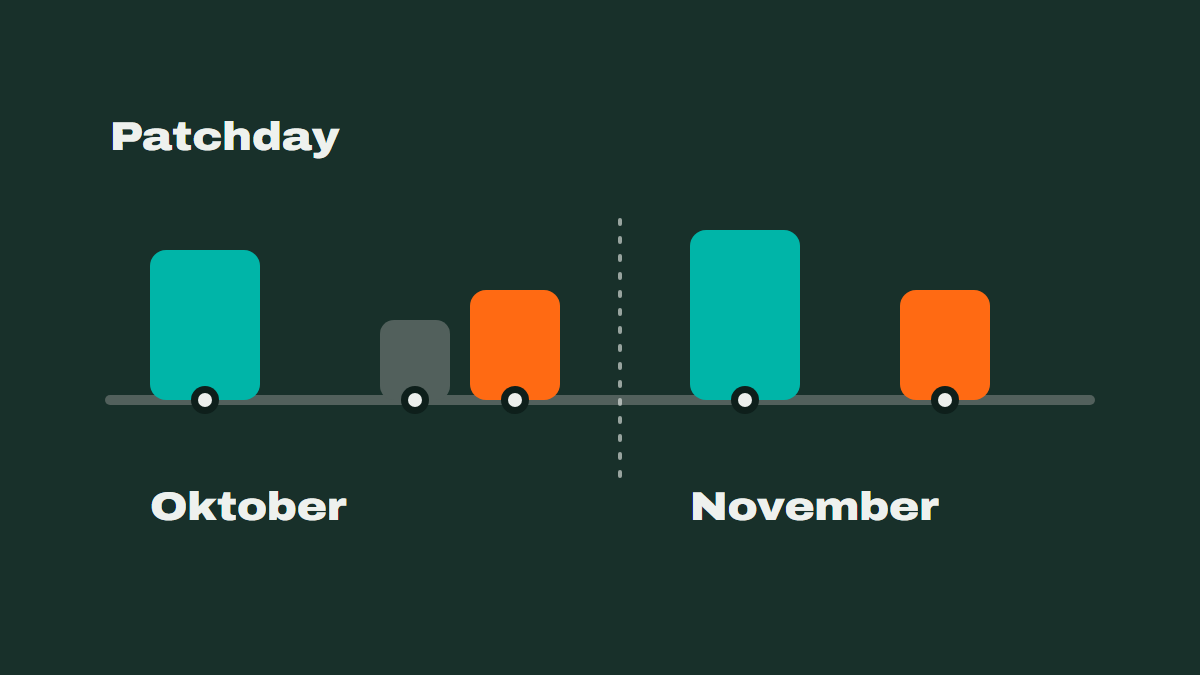
Das aktuelle reguläre Sicherheitsupdate ist KB5132061 vom 10. November 2026. Es hebt Windows 11 Version 26H2 auf Build 26300.9974 und Version 25H2 auf Build 26200.9974. Version 24H2 bekommt es nur noch in den Editionen Enterprise und Education (Build 26100.9974).
| Datum | Update | Art | Für Windows 11 |
|---|---|---|---|
| 19.11.2026 | KB5132057 | optionales Vorschau-Update | 26H2, 25H2 |
| 10.11.2026 | KB5132061 | Sicherheitsupdate | 26H2, 25H2, 24H2 (Enterprise, Education) |
| 28.10.2026 | KB5127936 | optionales Vorschau-Update | 26H2, 25H2 |
| 26.10.2026 | KB5134133 | außerplanmäßiges Update (Zertifikate) | 26H2, 25H2, 24H2 |
| 13.10.2026 | KB5127648 | Sicherheitsupdate | 26H2, 25H2, 24H2 |
Windows 11 Version 26H2 ist das Funktionsupdate für 2026. Seit Ende Oktober kann jedes geeignete Gerät es über „Nach Updates suchen“ holen. Seit dem 18. November verteilt Microsoft es schrittweise auch automatisch, zuerst an private Geräte mit 24H2 und 25H2.
Wer Windows 11 Home oder Pro in Version 24H2 nutzt, sollte handeln: Diese Editionen erhalten seit dem 13. Oktober 2026 keine Updates mehr, also auch keine Fehlerbehebungen aus den November-Updates. Microsoft empfiehlt den Wechsel auf 25H2 oder 26H2.
Welche Windows 11 Update Probleme bestätigt Microsoft?
Für die Versionen 26H2 und 25H2 führt Microsoft im Dashboard „Windows release health“ mit Stand 25. November 2026 drei bekannte Probleme. Zwei sind behoben, eins ist noch offen und betrifft vor allem Server.
| Problem | Ausgelöst durch | Status |
|---|---|---|
| Verbindungen von SQL-Server-Verbindungsservern (z. B. zu Oracle oder PostgreSQL) bleiben offen | KB5127648 vom 13.10.2026 | bestätigt, Lösung in Arbeit |
| USB-Audiogeräte (USB Audio Class 1.0) starten nicht, Code 10 oder kein Ton | KB5124008 vom 08.09.2026 bzw. Installation von 26H2 | behoben mit KB5132061 |
| Remotedesktop scheitert für Nutzer ohne Adminrechte mit Fehler 0xC000000D | KB5124010 vom 22.09.2026 | behoben mit KB5127936, bei 24H2 mit KB5132061 |
Zu Hause spürt man am ehesten den USB-Audio-Fehler. Headsets, USB-Lautsprecher oder externe Soundkarten zeigten im Geräte-Manager „Dieses Gerät kann nicht gestartet werden (Code 10)“, der Ton fehlte oder die Lautstärkeregelung reagierte nicht. Das Sicherheitsupdate vom 10. November behebt das. Für das offene SQL-Server-Problem gibt es bisher nur eine Abhilfe für Unternehmen über den Microsoft-Support für Geschäftskunden.
Update lässt sich nicht installieren: Was tun bei Fehlercodes?
Bricht die Installation ab, zeigt Windows Update meist einen Fehlercode. Er verrät oft die Ursache, etwa zu wenig Speicherplatz oder einen inkompatiblen Treiber.
Beim November-Update gab es einen eigenen Fall: Auf manchen Geräten mit Windows 11 24H2 Enterprise oder Education versuchte Windows die Installation immer wieder und meldete 0x80070306, 0x800f0989 oder 0x800f0993. Microsoft hat die Geräte ab dem 11. November automatisch über das Internet repariert, innerhalb von 24 bis 48 Stunden. Seit dem 16. November gilt der Fehler als behoben.
| Fehlercode | Bedeutung laut Microsoft |
|---|---|
| 0x800f0922 | zu wenig Speicherplatz |
| 0xC1900101 | inkompatibler Treiber, oft Netzwerk- oder Grafiktreiber |
| 0x8007000d | beschädigte Update-Dateien oder Update-Cache |
| 0x800705b4 | Installation dauerte zu lange oder wurde unterbrochen |
| 0x80070005 | Zugriff verweigert, fehlende Berechtigung |
| 0x80248014 | Update-Datenbank oder Update-Dienst läuft nicht |
Arbeite diese Schritte der Reihe nach ab und versuch das Update nach jedem Schritt erneut:
- PC über Start > Ein/Aus mit „Aktualisieren und neu starten“ neu starten.
- Die Problembehandlung starten: Einstellungen > System > Problembehandlung > Weitere Problembehandlungen, bei Windows Update auf „Ausführen“.
- Speicherplatz prüfen. Microsoft nennt für ein 64-Bit-System mindestens 20 GB frei.
- Nicht benötigte Geräte wie USB-Laufwerke und Dockingstationen abziehen.
- Treiber von der Website des Geräteherstellers aktualisieren.
- Datum, Uhrzeit und Zeitzone auf automatisch stellen.
- Update-Cache leeren: In services.msc den Dienst Windows Update beenden, den Inhalt von C:\Windows\SoftwareDistribution löschen und den Dienst wieder starten.
- Systemdateien reparieren: Eingabeaufforderung als Administrator öffnen, dann
sfc /scannowundDISM.exe /Online /Cleanup-image /Restorehealthausführen.
WLAN oder Internet weg nach dem Windows-Update: Was hilft?
Fällt nach einem Update das Netzwerk aus, steckt meist der Netzwerktreiber oder eine geänderte Einstellung dahinter. Einen dokumentierten Fall gibt es seit Oktober: Mit KB5127648 hat Microsoft die Absicherung von NTLMv1 verschärft. Auf Geräten ohne aktivierten Credential Guard kann das WLAN-, Ethernet- und VPN-Verbindungen stören, die sich per MS-CHAPv2 anmelden. Das sind meist Firmen- oder Hochschulnetze mit Anmeldung über Benutzername und Kennwort. Bist du dort betroffen, ist die IT-Abteilung der richtige Ansprechpartner.
Für ein WLAN zu Hause empfiehlt Microsoft diese Reihenfolge:
- In der App „Hilfe anfordern“ die Problembehandlung für Netzwerk und Internet starten.
- Prüfen, ob WLAN eingeschaltet und der Flugzeugmodus unter Einstellungen > Netzwerk und Internet aus ist.
- Router und Modem vom Strom trennen, mindestens 30 Sekunden warten, erst das Modem und dann den Router wieder einschalten.
- Im Geräte-Manager unter Netzwerkadapter den WLAN-Adapter deinstallieren, dabei den Treiber mit entfernen, und neu starten. Windows installiert den Treiber neu. Lade dir vorher zur Sicherheit den Treiber beim Hersteller herunter.
- Eingabeaufforderung als Administrator öffnen und nacheinander
netsh winsock reset,netsh int ip reset,ipconfig /release,ipconfig /renewundipconfig /flushdnsausführen. - Als letzten Schritt unter Einstellungen > Netzwerk und Internet > Erweiterte Netzwerkeinstellungen das Netzwerk zurücksetzen. Dabei werden alle Netzwerkadapter samt Einstellungen entfernt und nach dem Neustart neu eingerichtet. VPN-Programme musst du danach eventuell neu einrichten.
Läuft die Verbindung wieder, wirkt aber langsamer als vorher, miss nach. Der Speedtest von ipspeedcheck.de zeigt, was am PC ankommt. Mit dem WLAN-Speedtest vergleichst du Funk und Kabel. Öffnen sich Webseiten nur zögerlich, obwohl die Bandbreite stimmt, lohnt ein Blick auf die DNS-Server.
Windows 11 Update deinstallieren: So nimmst du es zurück
Macht ein bestimmtes Update Ärger, entfernst du es über den Updateverlauf. Microsoft rät, bei Sicherheitsupdates vorher die Risiken abzuwägen, denn damit gehen auch die geschlossenen Sicherheitslücken verloren. Manche Updates lassen sich gar nicht deinstallieren.
- Start > Einstellungen > Windows Update öffnen.
- Unter „Weitere Optionen“ den Updateverlauf wählen.
- Unter „Verwandte Einstellungen“ auf „Updates deinstallieren“ gehen.
- Das Update, etwa anhand der KB-Nummer, auswählen und „Deinstallieren“ anklicken.
Wenn Windows nicht mehr startet
In der Windows-Wiederherstellungsumgebung findest du unter Problembehandlung > Erweiterte Optionen > Updates deinstallieren die Möglichkeit, das letzte Qualitätsupdate zu entfernen.
Nach dem Upgrade auf 26H2 zurück zur alten Version
Nach einem Versionswechsel hast du in den meisten Fällen 10 Tage Zeit, zur vorherigen Version zurückzukehren: Einstellungen > System > Wiederherstellung, dort „Zurück“. Deine persönlichen Dateien bleiben erhalten. Apps und Treiber, die du nach dem Upgrade installiert hast, und geänderte Einstellungen gehen verloren. Die Ordner windows.old und $windows.~bt dürfen dafür nicht gelöscht sein.
Windows reparieren, ohne Daten zu verlieren
Unter Einstellungen > System > Wiederherstellung gibt es außerdem „Probleme mit Windows Update beheben“ mit der Schaltfläche „Jetzt neu installieren“. Windows installiert dann die aktuelle Version neu und behält Apps, Dateien und Einstellungen. Lass den PC dabei am Strom und am Internet. Auf Firmengeräten kann die Option fehlen.
Windows 11 Updates pausieren: bis zu 35 Tage Aufschub
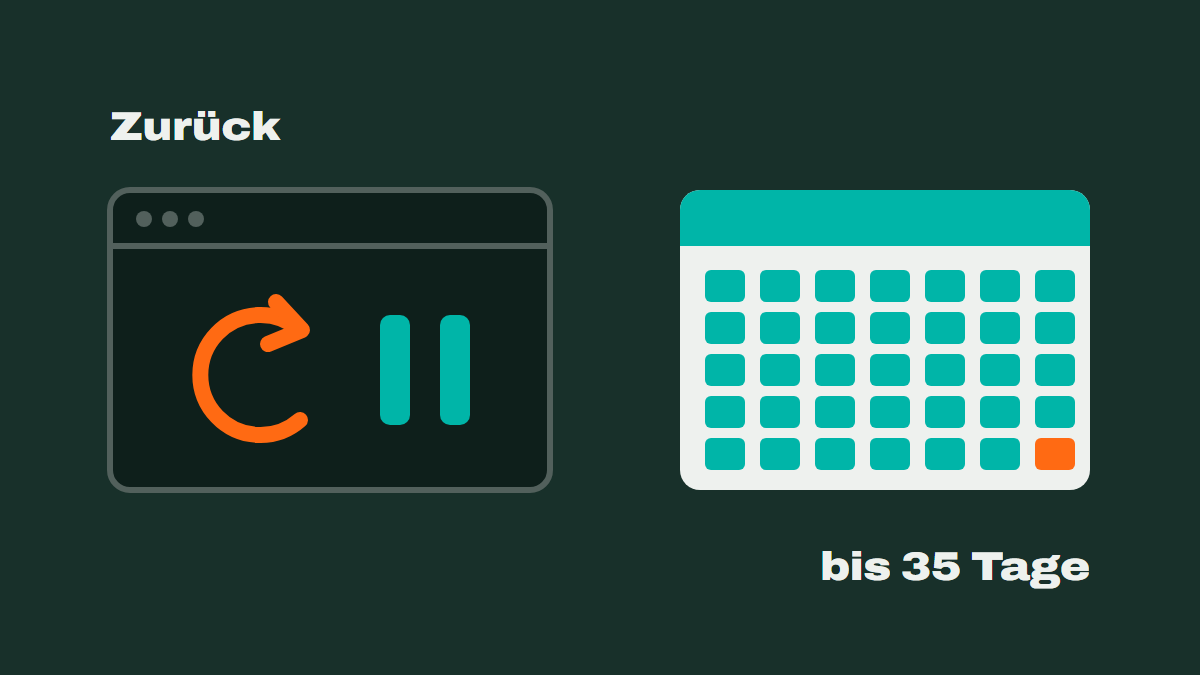
Willst du abwarten, bis Microsoft einen Fehler behoben hat, setzt du Updates für bis zu 35 Tage ab dem aktuellen Datum aus. Dazu öffnest du Start > Einstellungen > Windows Update und wählst bei „Updates pausieren“ ein Datum aus.
- Der Kalender lässt nur Daten innerhalb der nächsten 35 Tage zu.
- Du kannst die Pause verlängern, das neue Ende darf aber höchstens 35 Tage ab heute liegen. Bereits pausierte Zeit wird nicht addiert.
- Endet die Pause, sucht Windows automatisch nach Updates und installiert die neuesten.
Die Pause ist für einen konkreten, bekannten Fehler gedacht. In den Beispielen oben kam die Lösung jeweils mit dem nächsten regulären Update, beim USB-Audio-Fehler etwa mit dem Patchday im November.
Nach dem Update: So prüfst du PC und Internetverbindung
Nach jedem Patchday reichen ein paar Minuten, um zu sehen, ob alles läuft. Diese Punkte haben sich bewährt:
- Unter Windows Update prüfen, ob keine Installation und kein Neustart mehr aussteht.
- Im Geräte-Manager nach gelben Warnzeichen schauen, vor allem bei Audio- und Netzwerkgeräten.
- Einen Speedtest per LAN-Kabel und einen im WLAN machen und mit früheren Werten vergleichen.
- Für Videocalls und Spiele den Ping- und Jitter-Test laufen lassen.
- Nutzt du ein VPN, die Geschwindigkeit mit dem VPN-Speedtest kontrollieren.
- Bei neuen Fehlern die Release-Health-Seite deiner Windows-Version auf bekannte Probleme prüfen.
Ist das Internet auf allen Geräten im Haushalt weg oder langsam, also auch am Handy im WLAN, liegt die Ursache meist beim Router oder beim Anbieter. Dann hilft unser Ratgeber, eine Internet-Störung zu beheben.
Quellen
Stand der Angaben: 27. November 2026.
- Microsoft: Windows 11, Version 26H2, bekannte Probleme und Hinweise
- Microsoft: Windows 11, Version 25H2, bekannte Probleme und Hinweise
- Microsoft: Windows 11, Version 24H2, bekannte Probleme und Hinweise
- Microsoft: Updateverlauf für Windows 11, Version 25H2
- Microsoft: KB5132061 vom 10. November 2026
- Microsoft: KB5132057 vom 19. November 2026 (Vorschau)
- Microsoft: KB5134133 vom 26. Oktober 2026 (außerplanmäßig)
- Microsoft: KB5127648 vom 13. Oktober 2026
- Microsoft: Behandeln von Problemen beim Aktualisieren von Windows
- Microsoft: Beheben von WLAN-Verbindungsproblemen in Windows
- Microsoft: Deinstallieren eines Windows-Updates
- Microsoft: Updates in Windows anhalten
- Microsoft: Zur vorherigen Version von Windows zurückkehren
- Microsoft: Probleme durch Neuinstallation der aktuellen Windows-Version beheben
Häufige Fragen zu Windows 11 Update Problemen
Welches Windows-11-Update ist gerade aktuell?
Das aktuelle Sicherheitsupdate ist KB5132061 vom 10. November 2026 (Build 26300.9974 für 26H2, 26200.9974 für 25H2). Seit dem 19. November gibt es zusätzlich das optionale Vorschau-Update KB5132057. Stand: 27. November 2026.
Kann ich ein Windows 11 Update rückgängig machen?
Ja, über Einstellungen > Windows Update > Updateverlauf > Updates deinstallieren. Manche Updates lassen sich nicht entfernen. Nach einem Wechsel auf eine neue Windows-Version kannst du in den meisten Fällen innerhalb von 10 Tagen unter System > Wiederherstellung zur alten Version zurück.
Warum ist mein WLAN nach dem Windows-Update weg?
Häufig liegt es am Treiber des Netzwerkadapters. Microsoft rät dann, den Adapter im Geräte-Manager zu deinstallieren und neu zu starten, als letzten Schritt hilft das Zurücksetzen des Netzwerks. In Firmennetzen mit MS-CHAPv2-Anmeldung kann seit KB5127648 vom Oktober 2026 auch eine verschärfte NTLMv1-Regel die Ursache sein.
Wie viel Speicherplatz braucht ein Windows-11-Update?
Microsoft nennt für ein 64-Bit-System mindestens 20 GB freien Speicherplatz. Reicht der Platz nicht, bricht die Installation oft mit dem Fehler 0x800f0922 ab.
Wie lange kann ich Updates in Windows 11 pausieren?
Bis zu 35 Tage ab dem aktuellen Datum. Du kannst die Pause verlängern, das Ende darf aber nie mehr als 35 Tage in der Zukunft liegen. Danach installiert Windows die neuesten Updates automatisch.
Bekomme ich mit Windows 11 24H2 noch Updates?
Die Editionen Home und Pro von Version 24H2 erhalten seit dem 13. Oktober 2026 keine Updates mehr. Enterprise und Education bekommen noch bis 12. Oktober 2027 Sicherheitsupdates. Microsoft empfiehlt den Wechsel auf Version 25H2 oder 26H2.
Was bedeutet der Fehler 0xC1900101?
Laut Microsoft verhindert ein inkompatibler Treiber das Update, oft ein Netzwerk- oder Grafiktreiber. Aktualisiere die Treiber über die Website des Herstellers und zieh nicht benötigte externe Geräte ab, bevor du es erneut versuchst.