
WLAN-Passwort ändern: So geht es bei FRITZ!Box, Speedport und Vodafone Station
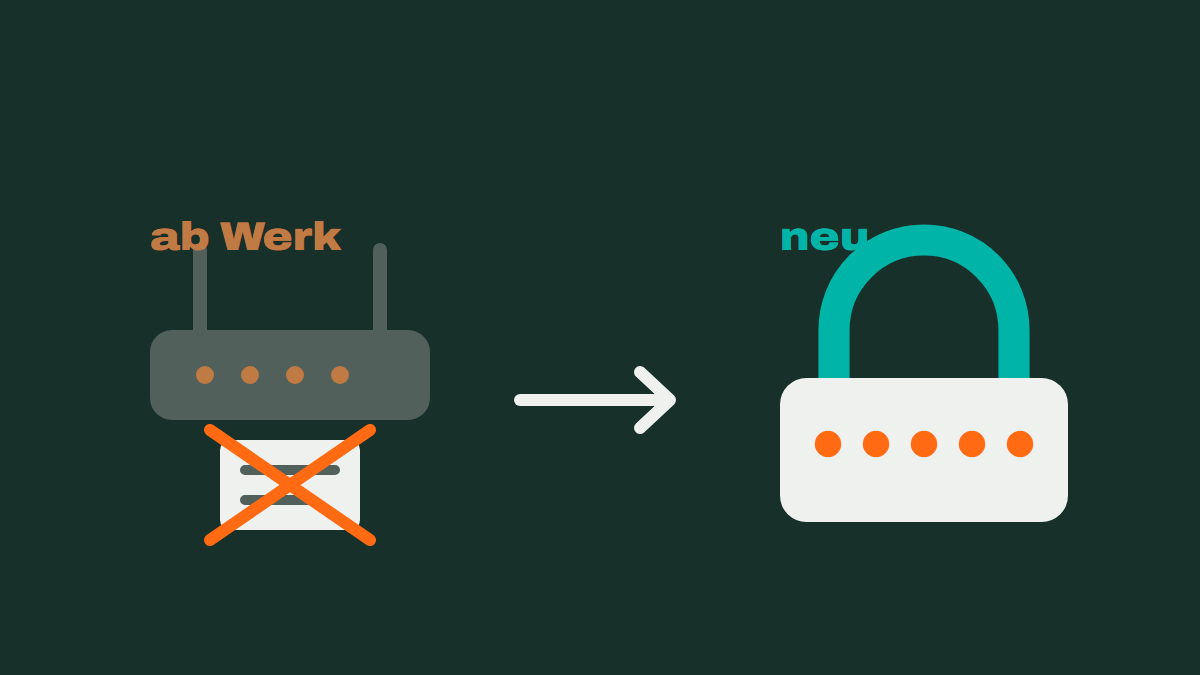
Das WLAN-Passwort ab Werk steht auf einem Aufkleber am Router. Jeder, der das Gerät einmal in der Hand hatte, kann es ablesen, vom Besuch bis zum Vormieter. Wer sein WLAN-Passwort ändern möchte, braucht dafür nur ein paar Minuten. Danach kommen nur noch Geräte ins Heimnetz, denen du den neuen Schlüssel gibst.
Die Änderung dauert nur ein paar Minuten. Hier findest du die Schritte für die FRITZ!Box, den Telekom Speedport und die Vodafone Station, so wie die Hersteller sie in ihren Hilfeseiten beschreiben. Außerdem erfährst du, wie ein sicheres Passwort aussieht, welche Verschlüsselung du einstellen solltest und was danach an deinen Geräten zu tun ist.
- Wo ändere ich das Passwort?
- In der Router-Oberfläche
- Wie lang darf es sein?
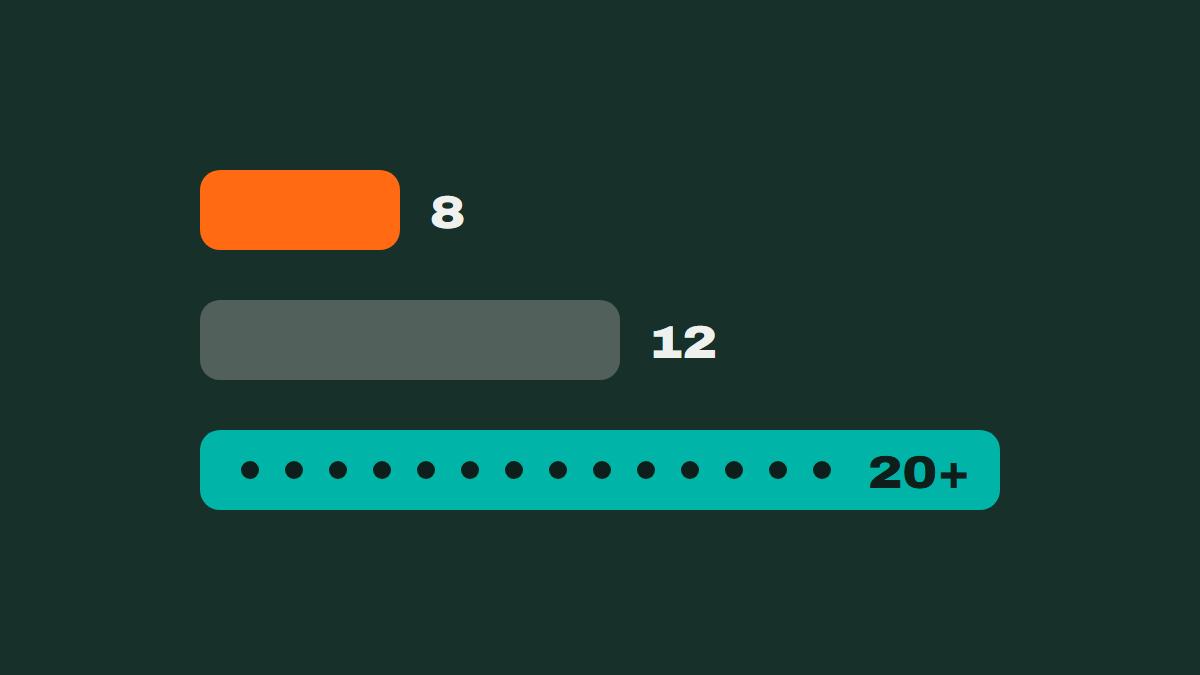
- 8 bis 63 Zeichen
- Wie lang sollte es sein?
- Mindestens 20 Zeichen
- Welche Verschlüsselung?
- WPA2 + WPA3
- Was danach tun?
- Alle Geräte neu verbinden
Warum solltest du das WLAN-Passwort ändern?
Weil das Werkspasswort für jeden lesbar am Gerät klebt. Die Telekom empfiehlt in der Anleitung zum Speedport Smart 4, die Werkseinstellungen für WLAN-Name, WLAN-Schlüssel und Gerätepasswort „umgehend zu ändern“. AVM rät außerdem, den Netzwerkschlüssel der FRITZ!Box regelmäßig zu wechseln.
Einen konkreten Anlass gibt es oft auch: Ein Mitbewohner zieht aus, Gäste kannten das Passwort, der Router stand jahrelang offen im Flur. Mit einem neuen Schlüssel fliegen alle Geräte aus dem WLAN, die du nicht selbst wieder anmeldest.
Bei der Gelegenheit kannst du auch den WLAN-Namen (SSID) ändern. AVM empfiehlt einen Namen, der weder den Anbieter noch deinen Standort oder deinen Namen verrät.
WLAN-Passwort oder Router-Passwort: Was ist der Unterschied?
Dein Router hat zwei verschiedene Kennwörter. Das WLAN-Passwort, auch WLAN-Schlüssel oder Netzwerkschlüssel genannt, geben deine Geräte ein, um ins Funknetz zu kommen. Das Router-Passwort schützt die Benutzeroberfläche, in der du Einstellungen änderst. Bei der Telekom heißt es Gerätepasswort, bei AVM FRITZ!Box-Kennwort.
Beide stehen ab Werk auf dem Typenschild. Das Bundesamt für Sicherheit in der Informationstechnik (BSI) rät, das vom Hersteller vergebene Router-Passwort auf keinen Fall weiter zu nutzen. AVM empfiehlt, für die Benutzeroberfläche ein anderes Kennwort zu wählen als für das WLAN. Wenn du also schon in der Oberfläche bist, ändere am besten beide.
Findest du die Adresse deiner Router-Oberfläche nicht, hilft dir unser Ratgeber Router-IP-Adresse herausfinden.
WLAN-Passwort ändern bei der FRITZ!Box
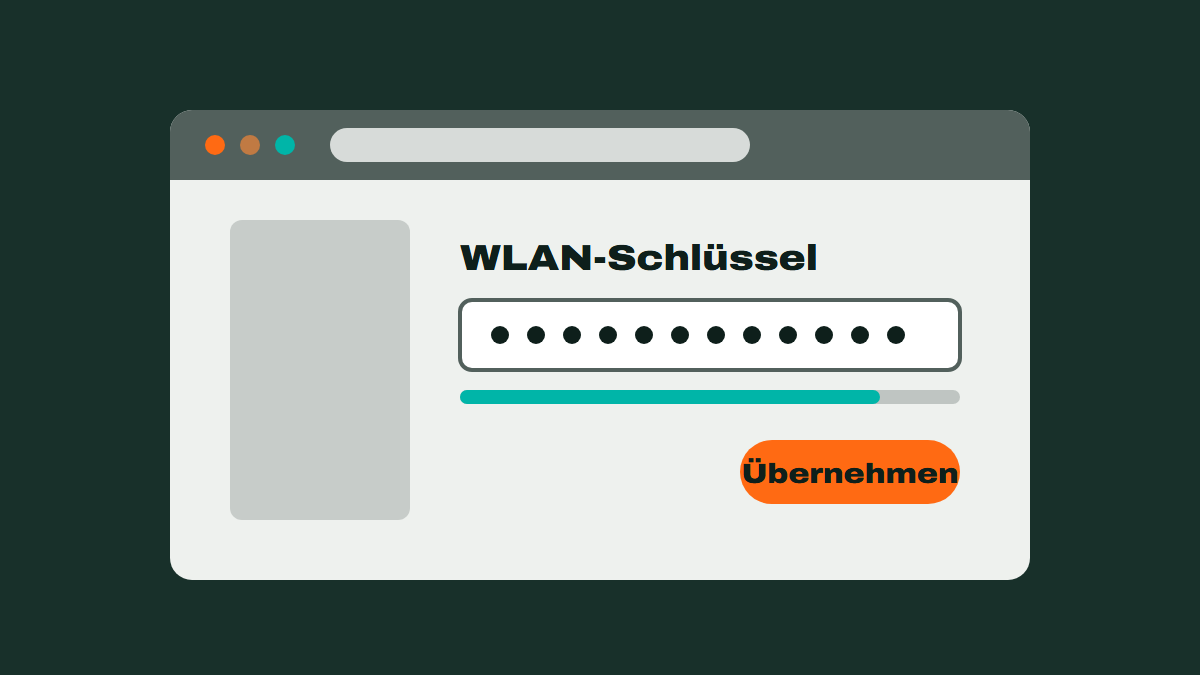
Bei der FRITZ!Box änderst du den Schlüssel im Menü „WLAN“ unter „Funknetz“. So beschreibt es AVM für das aktuelle FRITZ!OS:
- Öffne im Browser die Adresse
http://fritz.boxund melde dich mit dem FRITZ!Box-Kennwort an. - Klicke links auf „WLAN“ und dann auf „Funknetz“.
- Trag im Feld „WLAN-Netzwerkschlüssel“ das neue Passwort ein.
- Klicke auf „Übernehmen“.
- Verbinde deine Geräte mit dem neuen Schlüssel.
Die Verschlüsselung stellst du unter „WLAN“, „Sicherheit“, Reiter „Verschlüsselung“ ein. Dort sollte als WPA-Modus „WPA2 + WPA3“ stehen. Laut AVM ist das ab Werk so eingestellt, WPA3 gibt es auf FRITZ!Box und FRITZ!Repeater ab FRITZ!OS 7.20. Nutzt du ein Mesh mit FRITZ!Repeatern, überträgt die FRITZ!Box die geänderten Sicherheitseinstellungen automatisch an die Repeater.
Bei älteren FRITZ!OS-Versionen können die Menüs etwas anders heißen. Die Funktion findest du dann ebenfalls im Bereich „WLAN“.
WLAN-Passwort ändern beim Telekom Speedport
Beim Speedport Smart 4 liegt der WLAN-Schlüssel im Menüpunkt „Netzwerk“. Die Schritte stammen aus der Bedienungsanleitung der Telekom für dieses Modell:
- Gib im Browser
http://speedport.ip/ein. - Melde dich mit dem Gerätepasswort an. Ab Werk steht es auf dem Typenschild und im Router-Pass.
- Öffne den Menüpunkt „Netzwerk“ und dort die WLAN-Einstellungen.
- Klicke auf den Eintrag „Name und Verschlüsselung“.
- Trag den neuen WLAN-Schlüssel in das Eingabefeld ein.
- Klicke auf „Speichern“.
Der Speedport erlaubt 8 bis 63 Zeichen. Während du tippst, färbt sich das Eingabefeld ein, die Telekom empfiehlt einen Schlüssel, bei dem es grün wird. Als Verschlüsselung ist WPA2/WPA3 voreingestellt. Ändern solltest du das laut Telekom nur, wenn ein Gerät damit nicht klarkommt. Nach dem Speichern kannst du einen Zugangsdatenpass mit QR-Code ausdrucken, mit dem sich Smartphones ohne Abtippen verbinden.
Bei anderen Speedport-Modellen können Menüs abweichen. Die passende Anleitung findest du in der Oberfläche unter „Hilfe“.
WLAN-Passwort ändern bei der Vodafone Station
Bei der Vodafone Station findest du das Kennwort im Reiter „WLAN“. Vodafone beschreibt den Weg so:
- Öffne im Browser
http://192.168.0.1. - Melde dich mit dem Benutzernamen „admin“ an. Das Kennwort steht auf dem Aufkleber an der Rückseite, solange du es nicht geändert hast.
- Wähle oben „WLAN“ und gegebenenfalls links „Allgemein“.
- Klicke auf „Kennwort ändern“ und trag das neue Kennwort unter „Neues Kennwort“ ein.
- Wiederhole es unter „Kennwort bestätigen“.
- Klicke auf „Speichern“, scroll nach unten und klicke auf „Anwenden“.
Vodafone verlangt mindestens 8 Zeichen ohne Umlaute und Sonderzeichen. Wähl das Passwort deshalb lieber länger und misch Groß- und Kleinbuchstaben mit Ziffern. Beim WLAN-Namen rät Vodafone ebenfalls von ä, ö, ü und ß ab, weil manche Geräte wie das iPhone sie nicht unterstützen.
Wie sieht ein sicheres WLAN-Passwort aus?
Ein sicheres WLAN-Passwort ist lang, zufällig und nirgends sonst in Gebrauch. AVM hält mindestens 20 Zeichen für empfehlenswert, gemischt aus Groß- und Kleinbuchstaben, Ziffern und Sonderzeichen. Die Telekom rät, auf persönliche Angaben wie E-Mail-Adressen, Geburtstage, Namen, Rufnummern und Anschriften zu verzichten.
- Nutze 20 Zeichen oder mehr. Erlaubt sind beim WLAN-Schlüssel bis zu 63.
- Vermeide Wörter aus dem Wörterbuch und bekannte Muster wie „12345678“.
- Verwende das WLAN-Passwort nicht auch für E-Mail, Router oder Onlinekonten.
- Prüf vorher, welche Zeichen dein Router annimmt, bei der Vodafone Station etwa keine Sonderzeichen.
Ein zufälliges Passwort in passender Länge erstellt dir unser Passwort-Generator. Abtippen musst du es meist nur einmal: Viele Router zeigen nach dem Speichern einen QR-Code, den Smartphones direkt einlesen.
WPA2 oder WPA3?
WPA3 ist der neuere Standard. Laut AVM nutzt er das Verfahren SAE, das automatisiertes Durchprobieren von Passwörtern mit Wörterbüchern erschwert, und schreibt geschützte Management-Frames vor. Im Mischbetrieb „WPA2 + WPA3“ melden sich neue Geräte mit WPA3 an, ältere mit WPA2. Einige alte Geräte kommen damit nicht zurecht: AVM nennt iPhones und iPads mit iOS vor Version 12.1.1 und ältere WLAN-Drucker, die Telekom das iPad 2. Für solche Fälle kannst du auf reines WPA2 zurückschalten. Eine offene, unverschlüsselte Einstellung solltest du nie wählen.
Nach der Änderung: Geräte neu verbinden
Sobald du speicherst, trennt der Router alle WLAN-Geräte. Jedes Gerät musst du mit dem neuen Schlüssel wieder anmelden. Am schnellsten geht es so:
- Smartphones und Tablets per QR-Code verbinden, falls dein Router einen anzeigt.
- Laptops über das WLAN-Symbol neu anmelden, das gespeicherte Netz vorher „vergessen“.
- Drucker, Fernseher, Streaming-Sticks und Smart-Home-Geräte ebenfalls neu verbinden, viele davon über ihre eigene App oder ein Einstellungsmenü.
- Repeater außerhalb eines Mesh neu verbinden. FRITZ!Repeater im Mesh übernehmen den Schlüssel selbst.
Kommt ein Gerät gar nicht mehr ins WLAN, prüf zuerst Groß- und Kleinschreibung. Klappt es dann immer noch nicht, kann es an WPA3 liegen: Stell testweise auf „WPA2 + WPA3“ oder WPA2 um. Weitere Schritte für hartnäckige Fälle findest du im Ratgeber Internet-Störung beheben.
Zum Schluss lohnt ein kurzer Test mit dem WLAN-Speedtest. So siehst du, ob alles wieder so schnell läuft wie vorher. Zum Vergleich kannst du einmal per Kabel den Speedtest starten.
Quellen
Stand der Angaben: 27. November 2026.
- FRITZ! Wissensdatenbank: WLAN-Sicherheitseinstellungen der FRITZ!Box ändern
- FRITZ! Wissensdatenbank: Unterstützt die FRITZ!Box WPA3?
- FRITZ! Ratgeber: WPA3, die neue WLAN-Verschlüsselung erklärt
- FRITZ!: WLAN-Sicherheit, Heimnetz schützen leicht gemacht
- Telekom: Bedienungsanleitung Speedport Smart 4 (PDF)
- Telekom: Kurzanleitung Speedport Smart 4 (PDF)
- Vodafone: Hilfe für die Vodafone Station
- BSI: Sicherheitstipps für Router und WLAN
Häufige Fragen zum WLAN-Passwort ändern
Wo finde ich mein aktuelles WLAN-Passwort?
Solange du es nicht geändert hast, steht der WLAN-Schlüssel auf dem Typenschild deines Routers, meist an der Unter- oder Rückseite. Beim Telekom Speedport findest du ihn zusätzlich im mitgelieferten Router-Pass, bei der Vodafone Station auf dem Aufkleber an der Rückseite.
Ist das WLAN-Passwort dasselbe wie das Router-Passwort?
Nein. Das WLAN-Passwort brauchen deine Geräte, um ins Funknetz zu kommen. Mit dem Router-Passwort, bei der Telekom „Gerätepasswort“ genannt, meldest du dich an der Benutzeroberfläche an. AVM rät, für beides unterschiedliche Kennwörter zu verwenden.
Wie lang muss ein WLAN-Passwort sein?
Technisch erlaubt sind 8 bis 63 Zeichen. AVM empfiehlt mindestens 20 Zeichen aus Groß- und Kleinbuchstaben, Ziffern und Sonderzeichen. Ein passendes Passwort erstellt dir unser Passwort-Generator.
Muss ich danach alle Geräte neu verbinden?
Ja. Jedes Gerät, das über WLAN verbunden war, braucht den neuen Schlüssel, auch Drucker, Fernseher und Smart-Home-Geräte. FRITZ!Repeater im Mesh übernehmen die neuen Einstellungen von der FRITZ!Box automatisch.
Soll ich WPA3 einschalten?
Ja, am besten im Mischbetrieb „WPA2 + WPA3“. So nutzen neue Geräte WPA3, ältere verbinden sich weiter mit WPA2. Bei FRITZ!Box und Speedport Smart 4 ist dieser Modus ab Werk eingestellt.
Was mache ich, wenn ich das neue Passwort vergessen habe?
Melde dich per LAN-Kabel an der Router-Oberfläche an und lies den WLAN-Schlüssel dort ab oder vergib einen neuen. Kennst du auch das Router-Passwort nicht mehr, hilft nur ein Zurücksetzen auf Werkseinstellungen. Danach gelten wieder die Daten vom Typenschild, und du musst den Router neu einrichten.